Thứ 5
Tháng 1
2017
19

NHỮNG MẸO HAY VỀ ADOBE INDESIGN TÔI ƯỚC ĐƯỢC BIẾT NGAY KHI BẮT ĐẦU SỬ DỤNG

Tôi yêu công cụ Adobe Indesign, một phần mềm dàn trang linh hoạt và hoàn hảo nhất hiện nay. Thế nhưng tôi vẫn nhớ rõ đã gặp khó khăn như thế nào khi lần đầu học dùng công cụ này. Dưới đây là vài mẹo hay tôi ước có thể biết ngay khi bắt đầu học, và đó cũng là câu trả lời cho một số câu hỏi mọi người thường hỏi tôi.

Đây không phải là tài liệu hướng dẫn mà là một vài mẹo hay hiện rất phổ biến (mặc dù tôi đã tự khám phá ra khi học). Hy vọng những mẹo này sẽ giúp bạn sử dụng Indesign hằng ngày một cách tốt nhất.

Canh Lề và Tràn Lề

Nếu bạn đang chuẩn bị in một tài liệu, trước hết hãy chú ý đến việc canh lề (margins) và tràn lề (bleeds). Máy in sẽ gợi ý kích thước tràn lề cần thiết, tuy nhiên thông thường bạn nên đặt kích thước tràn lề khoảng 1/8 inch hay 3mm. Ước lượng khu vực tương tự nên hạn chế sử dụng chữ và những yếu tố thiết kế quan trọng (như là logo). Hãy định dạng khoảng tràn lề theo chuẩn quy định trong hộp thoại cài đặt định dạng ngay khi bạn bắt đầu làm việc với Indesign.

1

Các Trang Masters

Sử dụng các trang master sẽ giúp bạn tiết kiệm thời gian khi làm việc với một tài liệu có nhiều trang, như brochure hay catalog. Các trang master được dùng để tự động chèn những yếu tố cơ bản vào nhiều trang khác nhau. Tất cả các chức năng của trang master được thiết lập với bất kỳ trang nào bạn chọn. Các yếu tố này là mặc định, không cần phải chọn lựa cài đặt, và cho phép bạn tiếp tục thiết kế trang mà không phải lo lắng về việc sửa đổi những yếu tố đã được định dạng trước (như số trang, lưới, guides, hay các yếu tố đồ họa).

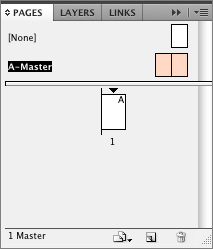
Để cài đặt các master, bạn vào bảng Pages và nhấp chuột 2 lần vào “A-Master”.
2

Hãy thêm các yếu tố được lặp lại nhiều lần ở các trang như số trang, đường guides, hộp thư thoại, khung hình, các yếu tố đồ họa…. Bạn có thể cài đặt nhiều trang master trong một thiết kế, điều này rất hữu dụng cho các brochure có nội dung thường xuyên thay đổi (ví dụ như phần giới thiệu chủ yếu là chữ tiếp theo sau các trang chứa nhiều hình ảnh).

Để áp dụng trang master vào trang mới, bạn chỉ cần nhấp chuột kéo nó vào bảng Master trên panel Pages. Nếu bạn đã làm đến các tính năng của layout, mà lại quên tạo trang master, bạn cũng có thể biến bất kỳ trang nào thành trang master bằng cách kéo trang đó vào bảng Master Pages.

Và dĩ nhiên bạn có thể chỉnh sửa các yếu tố của trang master trên một trang riêng biệt nào đó, chỉ cần nhấp chuột 3 lần lên yếu tố đó hoặc nhấp chuột đồng thời nhấn giữ phím Shift +Command (trên Mac) hoặc Shift + Control (trên Windows). Bây giờ bạn có thể chọn và chỉnh sửa chỉ trong trang bạn đang làm việc mà không làm ảnh hưởng đến toàn bộ các trang khác.

Khung

Indesign đặt nội dung của bạn trong khung, áp dụng với cả văn bản và hình ảnh, cũng như cơ sở dữ liệu và nội dung tương tác.

Có 2 loại khung: khung dành cho văn bản và khung dành cho hình ảnh.

3

Khung văn bản tương đối dễ hiểu. Sau khi định hình cho khung văn bản (thường là hình chữ nhật nhưng đôi khi cũng có thể là hình tròn hoặc hình vẽ bằng công cụ Pen), bạn sẽ có 2 lựa chọn, hoặc là đánh chữ trực tiếp vào khung, hoặc là nhập dữ liệu từ một file tài liệu bên ngoài, bằng cách vào File/Place hoặc dùng tổ hợp phím Command + D trên Mac và Control + D trên Windows.

Khung hình ảnh cũng tương tự như vậy. Sau khi tạo khung hình ảnh, bạn có thể chọn hình mặc định hoặc tự vẽ, bạn có thể tô màu hoặc đưa hình từ máy của bạn vào bên trong khung. Tương tự, bạn cũng có thể dùng lệnh File → Place hoặc tổ hợp phím tắt như trên.

Có một cách khác để đưa hình hoặc văn bản vào, đơn giản chính là kéo thả file hình hoặc file văn bản đó vào trong file thiết kế, Indesign sẽ tự động nhận dạng và tạo ra khung chứa hình hoặc chứa chữ tương ứng. Nếu bạn đưa nội dung vào 1 khung có sẵn, nó sẽ thay nội dung cũ bằng nội dung mới nhưng vẫn giữ nguyên kích thước khung.

Thay đổi kích thước văn bản trong khung

Nắm rõ các phím tắt để chèn hình vào khung rất hữu ích, và với các phím tắt đó, bạn có thể dễ dàng chỉnh sửa nội dung theo ý muốn. Để giữ nguyên kích thước khung và cân bằng nội dung cho vừa trong khung, hãy nhấn tổ hợp phím Command + Option + Shift + E. (Lưu ý, nếu hình và Frame (khung) không cùng 1 tỷ lệ thì sẽ bị dư ra khoảng trắng).

Nếu bạn muốn hình ảnh vừa với khung, hãy dùng lệnh Command + Option + Shift + C (nếu hình và khung không cùng tỷ lệ, thì hình sẽ luôn lớn hơn khung và bị cắt mất một số phần)

Để đặt nội dung ngay chính giữa khung, dùng lệnh Command + Shift + E. Và hãy dùng tổ hợp phím Command + Option + C để có Frame (khung) bằng với hình, nếu bạn ngược lại muốn giữ nguyên vị trí hình và thay đổi kích thước Frame (khung).

Chọn Khung

Chọn khung ở trên cùng thì rất dễ, nhưng sẽ rất khó nếu có nhiều khung chồng lên nhau, thế nên bạn có thể di chuyển giữa các khung bằng cách nhấn giữ phím Command (trên Mac) và Ctrl (trên Windows) sau đó nhấp chuột vào khung để chọn, tiếp tục click chuột và lặp lại các bước tương tự nếu bạn có nhiều khung.

Định dạng hình ảnh

Indesign có thể đọc được nhiều loại file hình ảnh (bao gồm JPEG, PNG, EPS, PICT, PDF, PSD và TIFF). Nếu bạn chuẩn bị in, thì hãy chắc rằng hình ảnh đó có định dạng được chấp nhận. Nếu bạn dùng định dạng file cho phép độ phân giải thấp, như JPEG, hãy lưu ý kiểm tra xem hình ảnh có độ phân giải đúng 300 PPI hay không, và có được lưu ở hệ màu CMYK hay chưa.

Không chèn hình lớn hơn kích thước gốc, vì nếu hình của bạn có kích thước gốc là 3×5 inches, thì hình sẽ bị vỡ nếu phóng lớn lên 12×20 inches,.

Nên an toàn nhất là tránh sử dụng định dạng JPEG, mà hãy dùng định dạng file phù hợp cho in ấn như EPS và TIFF.

Chèn file PSD vào Indesign

Bạn cần quan tâm đặc biệt đến hình ảnh có định dạng PSD. Tính năng đưa file PSD vào Indesign thật sự hiệu quả khi cần làm việc với file có nền trong suốt hoặc bán trong suốt, đặc biệt nếu đặt vào nền màu hoặc có texture. Một tính năng hữu ích khác là có thể tắt/bật một số layer trong file PSD ngay trong Indesign (mà không cần dùng Photoshop).

File PSD có thể tốn rất nhiều bộ nhớ, nên đôi khi có thể gây ra một số vấn đề khi xuất file PDF. Lời khuyên của tôi là đối với file đơn giản nên tránh dùng PSD mà có thể dễ dàng Flattened (gộp các layer lại) rồi lưu thành file TIFF hay EPS. Nhưng trong trường hợp bắt buộc phải dùng file PSD, hãy chắc rằng file đó có độ phân giải 300 PPI và hệ màu CMYK, và nhớ giữ đúng kích thước gốc. Và khi xuất ra PDF, nhớ kiểm tra tùy chọn Transparency Flattening (gộp file trong suốt) đã đặt ở mức High (cao) hay chưa.

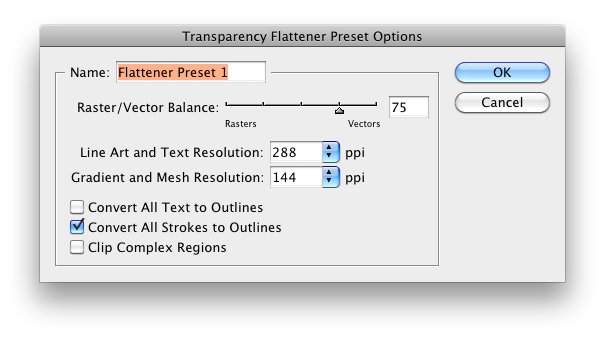
Thiết lập Transparency Flattening.

Bạn có thể tạo ra các tùy chỉnh trong suốt bằng cách vào Edit → Transparency Flattener Presets:
4

Trong phần lớn trường hợp, nên chọn “High Resolution”. Bạn có thể kiểm tra lại thiết lập này có tác dụng chưa khi xuất file PDF, bằng cách vào File → Export, chọn PDF, sau đó chọn Tab “Advanced”, và chỉnh “Transparency Flattener” thành mặc định tùy chọn “High Resolution.”

5

Có nên Copy và Paste?

Một tính năng của Adobe Creative Suite là copy và paste giữa các phần mềm của nó. Nhưng bạn có thể làm không có nghĩa là bạn nên làm vậy. File vector nên được tạo ra trong Illustrator, và hình bitmap thì nên được lưu trong Photoshop. Điều này không những giúp bạn có thể điều chỉnh mỗi thành tố đó mỗi khi cần mà còn có thể lưu lại từng lần cập nhật. Bạn nên giữ các yếu tố đồ họa tương ứng trong Illsutrator và Photoshop và bạn có thể dễ dàng cập nhật với chỉ một cú click chuột

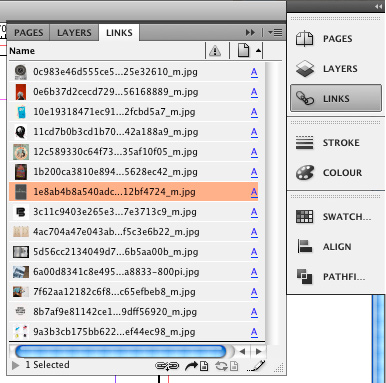
Mỗi hình trong Indesign có thể thấy trong bảng Links, bạn có thể mở bảng đó ra bằng vào menu Window → Links hoặc nhấn tổ hợp phím Command/Control + Shift + D.
6

Bạn có thể cập nhật hình thay thế hoặc kiểm tra vị trí của chúng trực tiếp trên bảng Links. Mở menu Links, chọn tên của file ảnh và click vào mũi tên bên phải.

7

Chọn màu sắc.

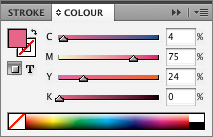
Indesign được cài đặt gần giống với Illustrator trong việc sử dụng màu. Bạn có tùy chọn để làm việc với các thanh điều chỉnh màu trực tiếp, trong cả hệ màu RGB hay CMYK (hãy nhớ dung hệ màu CMYK khi in ấn). Hãy nhấn F5 để mở bảng Color, và sau đó tùy chỉnh màu trên thanh trượt.
8

Bạn có thể chọn màu từ bảng Swatches hoặc có thể thêm màu mới vào. Mở bảng Swatches bằng cách nhấn phím F6. Nếu bạn thường dùng một màu nào đó, hãy lưu màu đó vào bảng swatches. Ngoài ra bạn có thể nhập các màu mà bạn đã tạo ra bằng Illustrator hoặc Photoshop.

9

Bạn cũng có thể chọn những màu pha sẵn trong những thư viện có sẵn, như là Pantone. Nhưng hãy nhớ điều này, nếu design của bạn chỉ in ở hệ màu CMYK thì đừng nên dùng màu Pantone, mà tốt hơn hết là chuyển màu đó qua CMYK, từ đó bạn có thể quan sát kết quả chính xác hơn.

Dùng màu đen chuẩn

Dường như rất khó để dùng đúng màu đen, vốn là màu chuẩn theo bảng màu CMYK (ví dụ 40,40,30,100). Màu đen đúng chuẩn là màu đen thể hiện tốt nhất trên một diện tích lớn, như là logo hay là nền đen. Nó sẽ không bị nhạt màu, thường nhạt thành màu xám, nên sẽ đặc biệt hữu dụng khi in những bảng quảng cáo lớn ngoài trời hoặc tờ rơi.

Mặc dù vậy, văn bản chính nên luôn luôn để màu đen (100% K) để tránh những lỗi về việc chồng phim. Vì một vài lý do, registration Black (100% đúng theo bảng màu CYMK) không nên dùng cho body text hoặc những line mỏng.

Các kiểu dùng chữ và đoạn văn bản

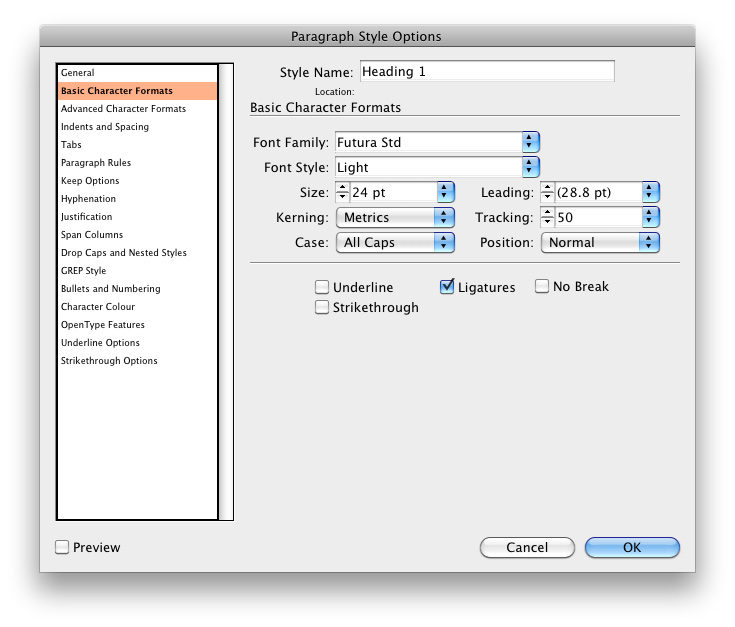
Tính năng tạo ra các kiểu trình bày cho đoạn văn bản và chữ là một tính năng giúp tiết kiệm tốt nhất. Bảng này luôn mở sẵn mỗi khi bạn mở công cụ Indesign, nhưng nếu vì một lý do nào đó bạn muốn tắt đi, hãy nhấn tổ hợp phím Command/Control + F11. Bạn có thể tạo ra những style yêu thích với rất nhiều tùy chọn và rồi bạn có thể áp dụng style đó vào văn bản chỉ với một cú click chuột.
10

Style cho chữ cũng hoạt động theo cách tương tự, nhưng chúng không bị chia tách bởi các đoạn, thến nên cách dùng này cực kỳ hữu ích để nhấn mạnh các từ và cụm từ trong một đoạn văn. Bạn cũng có thể nhúng kiểu chữ đó vào trong đoạn văn và rồi định ra nhiều cách áp dụng nó vào các từ hay kí tự xác định.

Ký tự đặc biệt

Các ký tự đặc biệt – một tính năng dường như ít được tận dụng trong Indesign, bao gồm những thứ như ngày tháng, số trang, và “trang 1 của x trang”. Ký tự đặc biệt giải phóng bạn khỏi việc nhập dữ liệu bằng tay hoặc chỉnh sửa thủ công.

Trong một trang thiết kế nhỏ, các chỉnh sửa chi tiết đôi khi không quan trọng, nhưng hãy tưởng tượng nếu bạn cần chỉnh sửa một catalog 164 trang hoặc quyển sách 200 trang. Chỉnh sửa thủ công có thể là một rắc rối lớn (tin tôi đi, đấy là từ kinh nghiệm chính bản thân tôi). Để chèn ký tự đặc biệt bạn hãy vào menu Edit.
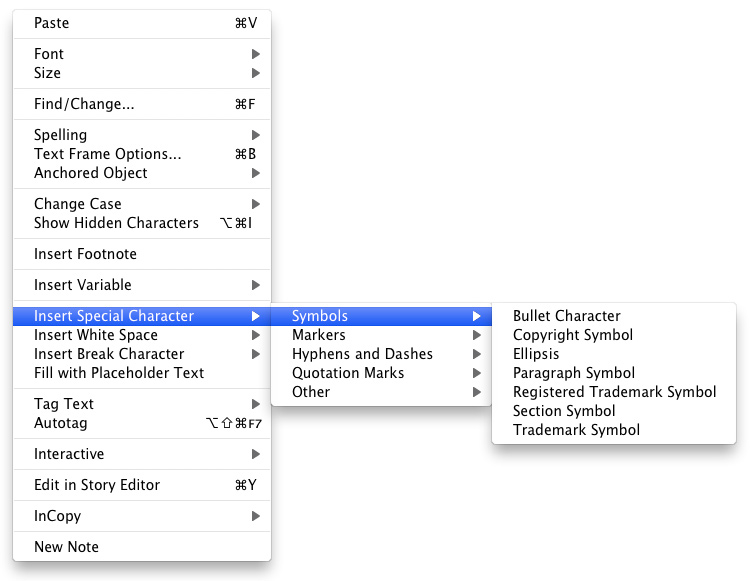
11

Ngoài ra, bạn có thể đơn giản click phải lên văn bản để mở ra menu. Hãy khám phá các tùy chọn, bạn có thể đưa vào nhiều loại biểu tượng, dấu cách, khoảng cách và thụt đầu dòng qua menu này, bao gồm cả câu lệnh cực kỳ hữu ích “Indent in here”.

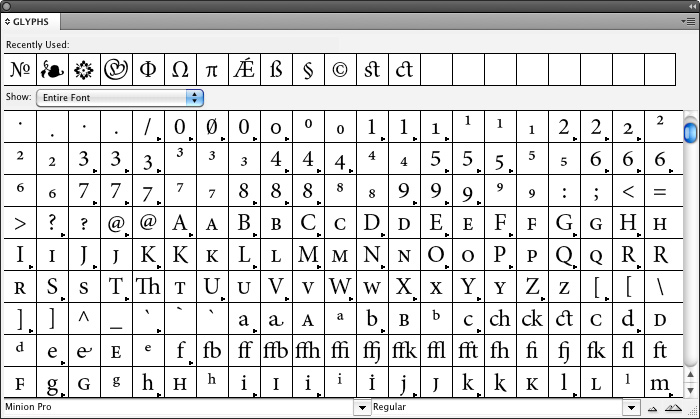
Các hình dạng của ký tự đặc biệt

Đây là một lưu ý quý giá, bằng cách sử dụng nó, bạn có thể khám phá ra tất cả các ký tự trong một font chữ. Điều này rất thuận tiện khi bạn cần tìm một biểu tượng đặc biệt hay làm việc với một ngôn ngữ nào đó có các ký tự đặc biệt.
12

Lệnh Tìm kiếm/Thay thế

Một tính năng cực kỳ hữu dụng khác nữa cho những văn bản nhiều chữ chính là tính năng Tìm kiếm/Thay Thế. Tôi không biết nhiều về bạn, nhưng với kinh nghiệm của tôi, với những đoạn văn bản dài, thật tuyệt vời nếu khách hàng có thể yêu cầu bạn thay tất cả những phần lỗi của một cụm từ hoặc tiêu đề xác định. Khi bạn có cả một quyển sách 192 trang với chân trang, chú giải, đề mục … thì việc thay thế thủ công có thể làm bạn nản chí.

Trong trường hợp này, sử dụng thật thông minh tính năng Tìm kiếm/Thay Thế sẽ cứu rỗi bạn. Bạn có thể tìm thấy tính năng này trong menu Edit hoặc nhấn Command/Control + F, nếu đó là một đoạn text hay tiêu đề hơi khác thường, đây là cách dễ dàng nhất: đánh ra nguyên văn của đoạn văn gốc sau đó đánh phần mới cần thay thế vào bên dưới, sau đó nhấn nút “Replace All”. Có một vài tùy chọn cao cấp hơn để thay thế các ký tự đặc biệt như dấu nối, gạch ngang, hay dấu ngoặc kép….

13

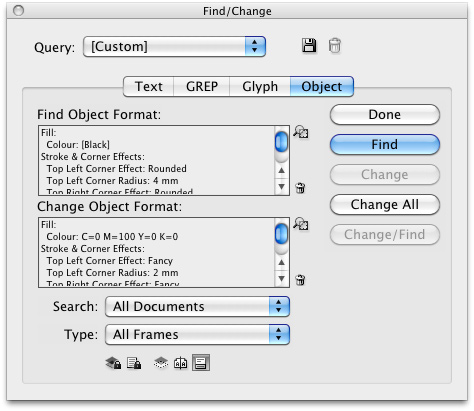
Nếu vấn đề phức tạp hơn, như là từ cần thay thế chỉ ở phần tiêu đề, bạn có thể dùng tùy chọn nâng cao để tìm ra một số yếu tố đặc biệt. Ví dụ, nếu tiêu đề có font khác với văn bản chính, bạn có thể dùng điều này. Hãy dùng phần tùy chọn font trong hộp “Find format”.

Nếu bạn nhớ rõ thì bạn có thể thêm những thứ như khoảng trắng hay cách đoạn trong phần tìm kiếm, ví dụ như khi phần từ cần thay đổi được theo sau bởi khoảng trống. Thêm những ký tự đặc biệt bằng cách click vào mũi tên “@” bên phải hộp Find, hoặc tìm một ký tự đặc biệt bằng cách vào tab Glyph. Thay Glyphs từng cái một có thể là cách tốt nhất, vì bạn có thể theo dõi công việc và tiến trình của mình.

Bạn cũng có thể tìm kiếm những yếu tố bằng cách dùng tùy chọn tìm kiếm đặc biệt, ví dụ nếu tất cả các khung của bạn đều có viền đen và bạn muốn bỏ toàn bộ các viền đó, bạn có thể chọn tùy chọn này trong tab Object của hộp thoại Tìm Kiếm/Thay Thế .

Tất nhiên, nếu bạn dùng Objects Style, vốn hoạt động giống Paragraph Styles, thì bạn không cần dùng tính năng này. Tuy nhiên, đây vẫn là cách nhanh nhất để làm việc nếu bạn quên lưu style, hay nếu bạn làm việc trên một file được tạo bởi người khác ,hoặc nếu bạn muốn thay đổi 1 chi tiết quen thuộc với các loại style khác nhau.
14

Bật chế độ xem trước.

Thay vì ẩn hết các đường guides, bạn có thể nhấn ký tự “W” (đảm bảo rằng bạn đang không soạn văn bản) để nhanh chóng chuyển đổi qua lại giữa Document View và Working View (hoặc Normal view), với tất cả những phần chừa lề, đường guides, viền. Tôi thường dùng chế độ này để kiểm tra bố cục (cách bố trí), bởi vì các đường guides đôi khi làm bạn mất tập trung và không có cái nhìn toàn cảnh.

Tính năng nhập dữ liệu

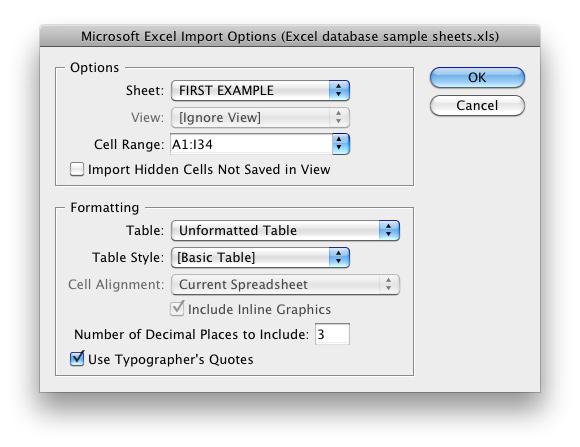
Ít người biết sự hữu ích của tính năng này, tuy rằng phần lớn chúng ta thường phải làm việc với các bảng biểu khách hàng gửi đến. Tôi thường xuyên dùng trang tính Excel để trình bày giá và đặc tính sản phẩm, mà đưa những phần đó vào catalog để bộ phận sale có thể bán hàng. Nhiều designer cố gắng làm lại những bảng tính từ đầu đến cuối để đảm bảo sự gọn gàng và thu hút, nhưng việc này rất tốn thời gian, nhất là với những bảng tính lớn.

Giờ thì đã có một cách tốt hơn chính là tính năng “chèn bảng tính” trong Indesign. Bạn có thể nhập một bảng tính của khách hàng từ Excel và thay đổi tùy ý bạn muốn. Dùng tùy chỉnh “Place file” trong File Menu (hoặc Command/Control + D), lựa chọn “Show import options” và bạn sẽ có thể định dạng những ô nào cần đưa vào và tùy chỉnh chúng theo nhóm.
15

Học đi đôi với hành

Lý thuyết rất hữu ích và những bài viết như thế này có thể cho bạn những mẹo nhanh và hữu dụng nhưng cách học tốt nhất luôn phải đi đôi với thực hành. Nếu bạn mới học Indesign thì hãy cố gắng thử điều này: tham khảo những layout có sẵn ( như tạp chí, poster hay name card) và cố gắng thiết kế lại file mới tương tự. Tự làm quen với các công cụ, menu, và các tùy chỉnh, nếu bị bí, bạn có thể tìm kiếm những thủ thuật, mẹo hay tài liệu hướng dẫn hoặc học hỏi từ bạn bè.

Adobe Indesign là một ứng dụng rất linh hoạt và chưa đựng nhiều điều mới mẻ cần bạn khám phá. Hãy khám phá công cụ một cách thú vị nhất!

Nguồn: www.smashingmagazine.com
KHÓA HỌC HOÀN TOÀN MỚI –
KHÓA HỌC HOÀN TOÀN MỚI – "DIGITAL PAINTING"
Thứ 2
Tháng 1
2017
16

Hoạt động
Khóa học hoàn toàn mới – DIGITAL PAINTING

Wacom chính là sự kết hợp đỉnh cao của khoa học công nghệ và nghệ thuật thẩm mỹ.

Wacom sẽ giúp bạn quản lý và đạt được độ chính xác cao từ khi bắt đầu concept cho đến thành phẩm cuối cùng. Dù bạn đang định vị concept trong Photoshop, phát triển logo trong Illustrator, hay dàn trang, thì bạn cũng sẽ gật đầu đồng ý với tiến trình làm việc hiệu quả, suôn sẻ khi dùng bảng vẽ Wacom. Bạn sẽ cảm nhận được lợi ích và sự thú vị khi cầm nắm một chiếc bút trong tay, thay vì đẩy chuột hay trackpad.

Với Adobe Photoshop, bạn sẽ để ý thấy lợi ích khi tạo selection mask và khi dùng độ nhấn bút để vẽ và pha màu, ánh sáng. Điều chỉnh độ nặng nhẹ khi nhấn đầu bút, bạn có thể thêm nhiều hoặc ít “effect” hơn hoặc hòa trộn layer nhằm tạo sự tự nhiên.

Còn với Adobe Illustrator, có nhiều tool chuyên dùng cho bảng vẽ Wacom. Những công cụ chức năng brush, gồm Paintbrush, Blob Brush, và Eraser, sẽ tận dụng nhiều từ độ nhấn bút, độ nghiêng và có khi là cả xoay bút.

Không chỉ như thế, Wacom còn giúp bạn:

  • Vẽ, tô màu, chọn lựa, chỉnh sửa hình ảnh, … dễ dàng đến đáng ngạc nhiên.
  • Thư giãn tay và cổ tay của bạn ở tư thế tự nhiên và thoải mái hơn.
  • Đẩy nhanh tiến trình công việc nhờ các nút tùy chỉnh trên bút và mặt bảng.
  • Viết ghi chú và kí văn bản dễ dàng.
  • Và vô vàn lợi ích khác nữa …

Nhưng làm thế nào để dùng Wacom hiệu quả nhất.

Đừng lo!! Dpi đã thiết kế riêng khóa học chuyên ngành DIGITAL PAINTING

Sau 11 buổi học “DIGITAL PAINTING”, bạn sẽ nắm rõ:

  • Biết cách điều chỉnh setting của Wacom và Photoshop, cách sử dụng lực nhấn bút để vẽ nét, áp dụng vào tranh vẽ hoặc thiết kế của mình.
  • Nắm rõ quy trình sử dụng Wacom và phần mềm tương ứng để phác thảo, tạo hình và đi nét.
  • Nắm rõ cách tô màu, sử dụng màu trong tranh, cách thể hiện ánh sáng, sử dụng texture, hòa trộn layer…
  • Hiểu được các bố cục cơ bản, phối cảnh cơ bản.
  • Thành thạo từ những bước sketch căn bản cho đến một tác phẩm hoàn thiện, những bí quyết “đi” màu và hiệu ứng.
  • Cách tìm ý tưởng, làm moodboard và cách trình bày tranh vẽ.

Ai nên tham gia: 

  • Sinh viên dpi, cựu học viên dpi muốn học kỹ năng vẽ, thiết kế trên Wacom.
  • Sinh viên thiết kế mỹ thuật ở các trường khác.
  • Graphic Designer đang làm việc trong lĩnh vực “digital painting”.
  • Các bạn đam mê mỹ thuật, làm phim, họa sĩ thiết kế, vẽ truyện tranh.
  • Học viên đã hoàn thành khóa học Photoshop hoặc Illustrator muốn nâng cao kỹ năng vẽ trên Wacom.

THÔNG TIN KHÓA HỌC:

  • Giảng viên: Lý Minh Phúc – hiện là 2D Artist Lead tại Indi Games – Từng làm việc tại Gameloft – Giải Nhì và giải Ba Sáng tác và minh họa sách của NXB Kim Đồng phối hợp với Đại sứ quán Đan Mạch năm 2015 và 2012. Giải Nhì cuộc thi Samsung Kids Time Authors’ Award năm 2015.
  • Dự kiến khai giảng : 20/05/2023
  • Lịch học: 9h30 – 12h00,  Sáng thứ 7 hàng tuần
  • Điều kiện: Biết sử dụng Photoshop hoặc Illustrator

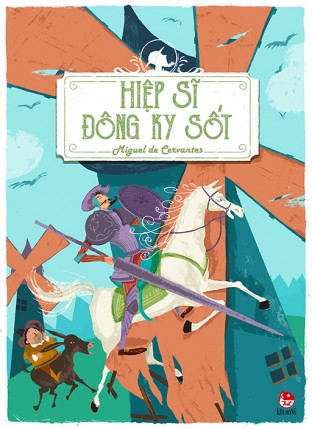
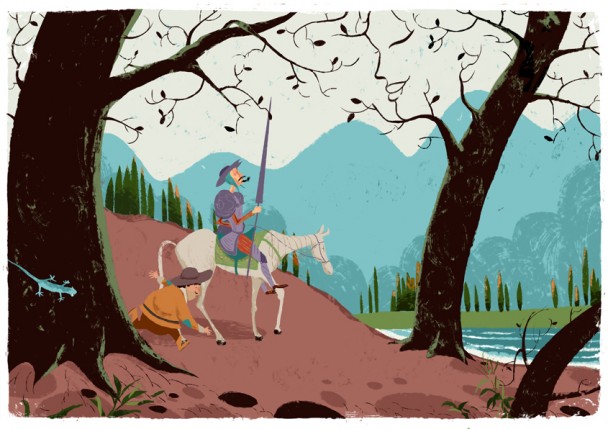
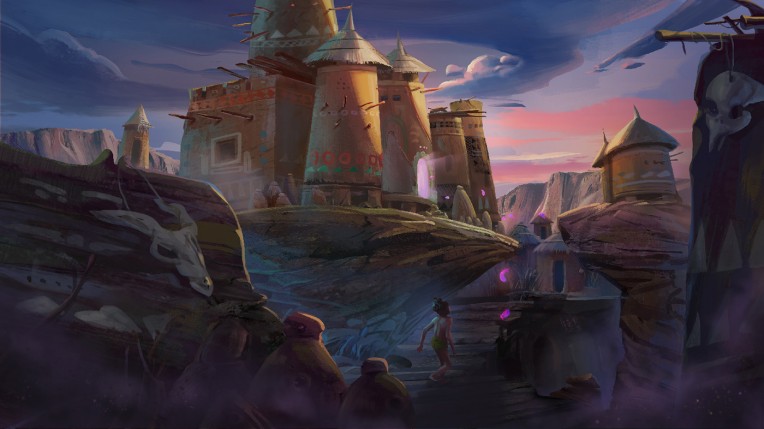
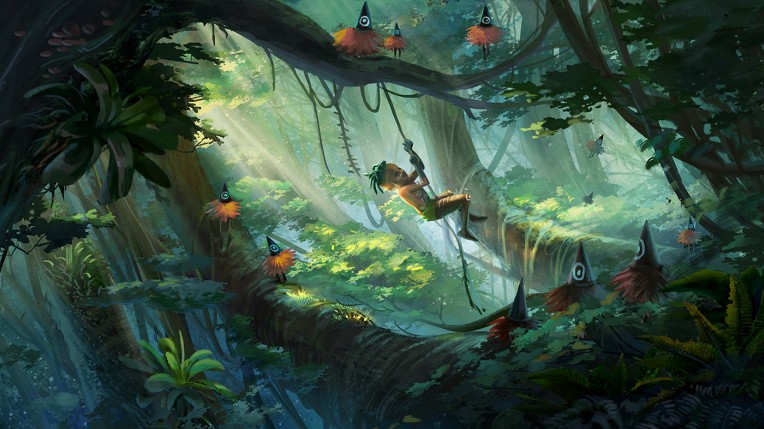
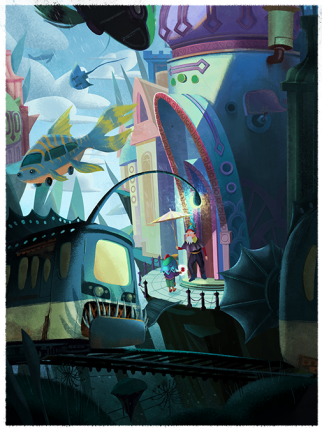
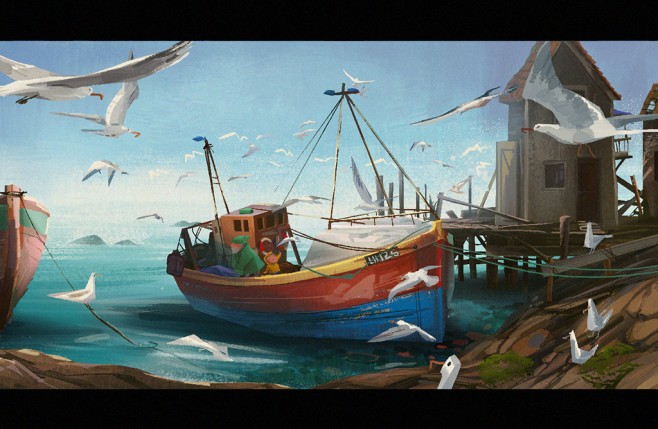
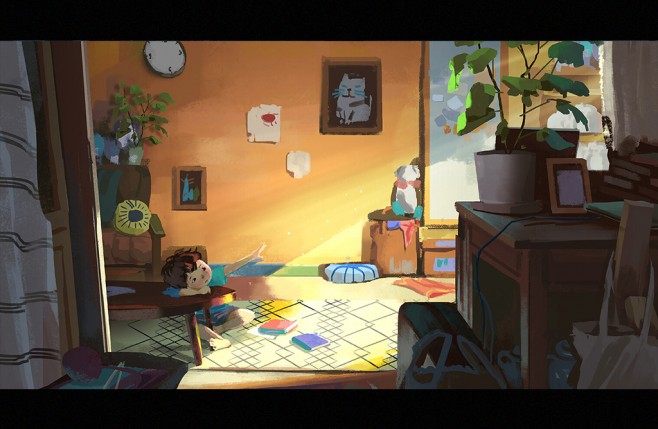
Một số tác phẩm của Thầy Lý Minh Phúc:

b38e6a57882771.59e76d7648fc2 40ef2b57882771.59e76d76493a4

 1d11ce82189025.5d159b27a9193 25d35382189025.5d159b27a9548 d150ab82189025.5d159b27a85bc f0d3c582189025.5d159b27a87e6 bc6abb59389355.5a2029c851212 002 005
Thứ 2
Tháng 1
2017
9

Cơ hội nghề nghiệp
ILLUSTRATION ARTIST VÀ 02 INTERN-DESIGNERS AT TC INTERNATIONAL LLC

TC International LLC is currently looking for 02 Illustration Artist và 02 intern-designers

1. MÔ TẢ CÔNG VIỆC

  • Vẽ minh hoạ hình ảnh cho áo thun và các sản phẩm in ấn.
  • Thiết kế typography theo chủ đề.

2. YÊU CẦU

  • Thông thạo Photoshop, Illustrator.
  • Kinh nghiệm làm việc tối thiểu 1 năm.
  • Khả năng vẽ tay
  • Khả năng vẽ máy bằng illustrator.
  • Sử dụng được bàn vẽ Wacom.
  • Sáng tạo, có khả năng thẩm mỹ tốt và đam mê về vẽ minh hoạ, thiết kế.
  • Có kiến thức về màu sắc, bố cục trong thiết kế.
  • Có kiến thức chuyên sâu về typograhpy.
  • Có kiến thức về về in ấn là một lợi thế.
  • Có kinh nghiệm làm việc team work.
  • Quản lý thời gian tốt, chủ động trong công việc.
  • Tiếng Anh là một lợi thế.

3. QUYỀN LỢI

  • Mức lương: thoả thuận phù hợp với năng lực.
  • Làm việc trong môi trường chuyên nghiệp, trẻ và năng động.
  • Giờ làm việc linh hoạt.
  • Có cơ hội tiếp xúc với khách hàng nước ngoài.
  • Được đào tạo thêm về kỹ năng chuyên môn, và những kỹ năng mềm cần thiết cho công việc.
  • Được trang thiết bị hiện đại cần thiết để nâng cao hiệu quả làm việc

4. Submit Your Resume:

  • Tạo file PDF cho Portfolio project.
  • Link Portfolio project trên trang Behance.net
  • Gửi link và CV bằng tiếng anh về info@dpiCENTER.edu.vn
  • Chi tiết liên hệ văn phòng dpi: (08) 3822 5902 – 3820 0051.

Công ty TC International LLC,

Tầng 2, toà nhà GoodWill, 55 Trương Định, P.6, Q.3, Tp.HCM

Company Size: 10 – 15

TC International LLC. (TCI) là công ty TNHH được thành lập và có trụ sở tại Mỹ, văn phòng đại diện tại tầng 2, toà nhà Good Will, 55 Trương Định, thành phố Hồ Chí Minh. Là đơn vị chuyên nghiệp trong kinh doanh thương mại điện tử với các trang web bán hàng đa dạng. Sản phẩm công ty được phân phối cho các khách hàng tại Mỹ, Châu Âu và quốc tế. Mẫu mã sản phẩm công ty phù hợp với mọi lứa tuổi, nhưng khách hàng tiềm năng là trẻ em và các bậc phụ huynh.

Bên cạnh đó, TCI cũng đặc biệt chú trọng đến việc phát triển đội ngũ nhân sự, đề cao giá trị và coi trọng đóng góp của đội ngũ nhân sự với sự phát triển chung của toàn Công ty. Công ty luôn nỗ lực để mang lại điều kiện làm việc chất lượng và tạo cơ hội tốt nhất cho đội ngũ nhân sự phát triển bản thân.

Thứ 2
Tháng 1
2017
9

Cơ hội nghề nghiệp
Illustration Artist và 02 intern-designers at TC International LLC

TC International LLC is currently looking for 02 Illustration Artist và 02 intern-designers

1. MÔ TẢ CÔNG VIỆC

  • Vẽ minh hoạ hình ảnh cho áo thun và các sản phẩm in ấn.
  • Thiết kế typography theo chủ đề.

2. YÊU CẦU

  • Thông thạo Photoshop, Illustrator.
  • Kinh nghiệm làm việc tối thiểu 1 năm.
  • Khả năng vẽ tay.
  • Khả năng vẽ máy bằng illustrator.
  • Sử dụng được bàn vẽ Wacom.
  • Sáng tạo, có khả năng thẩm mỹ tốt và đam mê về vẽ minh hoạ, thiết kế.
  • Có kiến thức về màu sắc, bố cục trong thiết kế.
  • Có kiến thức chuyên sâu về typograhpy.
  • Có kiến thức về về in ấn là một lợi thế.
  • Có kinh nghiệm làm việc team work.
  • Quản lý thời gian tốt, chủ động trong công việc.
  • Tiếng Anh là một lợi thế.

3. QUYỀN LỢI

  • Mức lương: thoả thuận phù hợp với năng lực.
  • Làm việc trong môi trường chuyên nghiệp, trẻ và năng động.
  • Giờ làm việc linh hoạt.
  • Có cơ hội tiếp xúc với khách hàng nước ngoài.
  • Được đào tạo thêm về kỹ năng chuyên môn, và những kỹ năng mềm cần thiết cho công việc.
  • Được trang thiết bị hiện đại cần thiết để nâng cao hiệu quả làm việc

4. Submit Your Resume:

  • Tạo file PDF cho Portfolio project.
  • Link Portfolio project trên trang Behance.net
  • Gửi link và CV bằng tiếng anh về info@dpiCENTER.edu.vn
  • Chi tiết liên hệ văn phòng dpi: (08) 3822 5902 – 3820 0051.


Công ty TC International LLC,

Tầng 2, toà nhà GoodWill, 55 Trương Định, P.6, Q.3, Tp.HCM

Company Size: 10 – 15

TC International LLC. (TCI) là công ty TNHH được thành lập và có trụ sở tại Mỹ, văn phòng đại diện tại tầng 2, toà nhà Good Will, 55 Trương Định, thành phố Hồ Chí Minh. Là đơn vị chuyên nghiệp trong kinh doanh thương mại điện tử với các trang web bán hàng đa dạng. Sản phẩm công ty được phân phối cho các khách hàng tại Mỹ, Châu Âu và quốc tế. Mẫu mã sản phẩm công ty phù hợp với mọi lứa tuổi, nhưng khách hàng tiềm năng là trẻ em và các bậc phụ huynh.
Bên cạnh đó, TCI cũng đặc biệt chú trọng đến việc phát triển đội ngũ nhân sự, đề cao giá trị và coi trọng đóng góp của đội ngũ nhân sự với sự phát triển chung của toàn Công ty. Công ty luôn nỗ lực để mang lại điều kiện làm việc chất lượng và tạo cơ hội tốt nhất cho đội ngũ nhân sự phát triển bản thân.


Thứ 7
Tháng 1
2017
7

Cơ hội nghề nghiệp
UX/UI DESIGNERS AT BO CONG ANH STUDIO

Our creative agency, Bo Cong Anh Studio, is currently looking for UX/UI designers

1. REQUIREMENTS:

See more at: studioboconganh.com

2. TYPE OF WORK

Full-time, 8 hours per day, from Mon to Fri

3. SALARY

Competitive – depending on level of skills and fulfillment of requirements. Bonus depends on projects and skills.

***ABOUT BCA STUDIO ***

STUDIO BO CONG ANH is a professional web and graphic design studio that strikes to deliver international standard with local understanding.

BCA’s design projects have a strong focus on E-commerce and mobile applications. Especially with a starting point as a design agency, BCA Studio incorporated closely between the creative team, who are highly knowledgeable in UX/UI, and Developer team to create products using the latest design trends and international standards.

This is a great opportunity to join a flexible working environment and use your graphic design skills for cool mobile applications because BCA studio is collaborating with Korean and Singapore Startups

7hh hhh hhhhh ytytyty

4. Submit Your Resume:

  • Tạo file PDF cho Portfolio project.
  • Link Portfolio project trên trang Behance.net
  • Gửi link và CV bằng tiếng anh về info@dpiCENTER.edu.vn
  • Chi tiết liên hệ văn phòng dpi: (08) 3822 5902 – 3820 0051.

bca_logo_fn-02

BỒ CÔNG ANH STUDIO

G07, The Manor 2

91 Nguyen Huu Canh, Ward 22, Binh Thanh District, Ho Chi Minh City

W: studioboconganh.com

Thứ 6
Tháng 1
2017
6

Cơ hội nghề nghiệp
Layout Graphic Designer at AGENCY SPRING VIETNAM

Hiện nay, Công Ty AGENCY SPRING VIETNAM cần tuyển Nhân viên thiết kế dàn trang – (Layout Graphic Designer)

1. Salary – max : 6 triệu.

2. Kỹ năng và kinh nghiệm:

  • Sử dụng thành thạo bộ Adobe CS6, CC, đặc biệt là phần mềm InDesign, Photoshop và Illustrator
  • Có kinh nghiệm về dàn trang theo bản phác thảo hoặc định dạng có sẵn
  • Cẩn trọng từng chi tiết và có khả năng trực quan hóa sản phẩm trong quá trình thiết kế
  • Có kinh nghiệm thực tập/  làm việc với các khách hàng quốc tế và các nhãn hàng uy tín; ưu tiên ứng viên sử dụng thành thạo máy MAC
  • Có khả năng giao tiếp bằng tiếng Anh (tương đương TOEIC 450)
  • Cá tính sáng tạo, tự tin, cởi mở, gần gũi và văn hóa hội nhập
  • Có tinh thần đam mê dấn thân và thời gian làm việc linh hoạt, khả năng quản lý công việc và phối hợp hỗ trợ đồng nghiệp.

3. Công việc:

  • Thiết kế trang theo định dạng có sẵn và yêu cầu của khách hàng với tiêu chí hài hòa về hình ảnh và nội dung…
  • Cập nhật các thông tin yêu cầu của khách hàng trong quá trình thiết kế
  • Đảm bảo các công việc được thực hiện đúng thời hạn cam kết
  • Xây dựng và phát triển mối quan hệ chuyên nghiệp với các đồng nghiệp ở nước ngoài
  • Phối hợp và hỗ trợ trong công việc với các đồng nghiệp khác

4. Submit Your Resume:

  • Tạo file PDF cho Portfolio project.
  • Link Portfolio project trên trang Behance.net
  • Gửi link và CV bằng tiếng anh về info@dpiCENTER.edu.vn
  • Chi tiết liên hệ văn phòng dpi: (08) 3822 5902 – 3820 0051.

frontpage-1-copy-560x233

AGENCY SPRING VIETNAM

4.02, 4th Floor, Tuoi Tre Tower

60A Hoang Van Thu Street, Ward 9, Phu Nhuan District, HCMC, Vietnam

agency-spring.vn

Thứ 6
Tháng 1
2017
6

Cơ hội nghề nghiệp
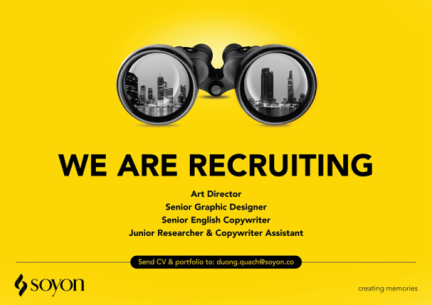
CÔNG TY SOYON VIỆT NAM CẦN TUYỂN GRAPHIC DESIGN

– Hiện tại công ty Soyon cần tuyển graphic design ở các vị trí:

  • Art Director
  • Digital Designer
  • Graphic Designer
  • Junior Graphic Designer
  • Copywriter (Vietnamese)

Vui lòng truy cập vào địa chỉ: https://soyon.co/careers.html để biết thêm chi tiết về vị trí cần tuyển.

soyon-recruiting-ad-607x429

SOYON VIETNAM
43R/13 Ho Van Hue Street,
Ward 9, Phu Nhuan District,
Ho Chi Minh City, Vietnam
P.  +84 8 6682 4206
E.   info@soyon.co


Thứ 3
Tháng 12
2016
27

Hoạt động
dpi TẶNG QUÀ TRẺ MỒ CÔI – NHÀ TÌNH THƯƠNG DIỆU GIÁC

– Sáng thứ 5 (15/12/2016), khi Sài Gòn trong cái se lạnh của Noel và không khí hối hả của ngày cận Tết, chúng tôi nhanh chóng tập trung tại Trường dpi. Với sự nhiệt huyết và tích cực của những người trẻ tuổi, mọi thứ trở nên nhanh chóng, 50 phần quà được chất lên xe gọn gàng và ngăn nắp. Mỗi người mỗi tâm trạng háo hức và hồi hộp khi lên xe vì đây là chuyến từ thiện mà Trường đã ấp ủ dành tặng cho các trẻ em mồ côi trong mùa Giáng sinh năm nay tại “Nhà tình thương Chùa Diệu Giác” tại 177 Trần Não, Phường Bình An, Quận 2, Sài Gòn – TP HCM.

SONY DSC

Nhà Tình Thương ở Chùa Diệu Giác được các Ni cô lập ra để bao bọc nuôi dưỡng các em mồ côi hoặc bị bỏ rơi từ khi còn bé bỏng. Ở đây, mọi thứ đều đơn sơ, giản dị vốn có của một cuộc sống thanh bình, nhẹ nhàng, hoà quyện giữa nơi trang nghiêm của Kinh Phật vẫn vang lên những tiếng cười hồn nhiên của trẻ thơ.

SONY DSC

– Khi nhìn thấy chúng tôi các bé ùa ra như chào đón những người thân thương đi xa mới về, cảnh tượng vui đùa có thể bắt gặp ở bất cứ nhà trường nào trong Thành phố, nhưng tại nơi đây, là những khoảnh khắc cười đùa của những em bé bị thiếu mất tình thương từ chính người thương ruột thịt của mình mang đến cho chúng tôi sự xúc động da diết.

SONY DSC

– Đứng dưới sân trường, thoạt nhìn lên các tầng lầu, chúng tôi bắt gặp những ánh mắt ngây ngô đang cười mỉm rụt rè với chúng tôi. Thật bất ngờ và bỡ ngỡ hơn khi chúng tôi hỏi thăm các cô trong Trường thì mới biết được các bé “bị thiểu năng”, Thật “xót xa quá!”. Các bé vào đây với những hoàn cảnh khác nhau, giờ đây khi dưới một mái ấm như thế này, mong sao cho các bé có những niềm vui thật vui vẻ, sức khỏe thật tốt để hưởng trọn những niềm vui ít ỏi cuộc đời.

SONY DSC

– Công việc hỏi thăm, tặng quà và chi phí hỗ trợ cho các bé của Trường diễn ra trong không khí ấm áp, thân tình đến việc học tập và sinh hoạt hàng ngày của các bé từ Cô Thảo, cùng các bạn nhân viên, sinh viên DPI với các ni cô và Sư trụ trì Chùa Diệu Giác. Biết diễn tả làm sao tả hết tâm trạng của từng người, chỉ biết lặng nhìn và cúi đầu cảm thấy thương xót cho số phận của các bé và chỉ thầm mong cho các bé có một cuộc sống thanh bình và may mắn sẽ chào đón các em phía trước.

SONY DSC

– Chia tay trung tâm, chuyến xe của chúng tôi rời bánh về lại Trường dpi. Một chuyến đi đầy ý nghĩa và vô cùng nhân văn khi mà chúng tôi càng hiểu hơn còn rất nhiều hoàn cảnh cần được giúp đỡ, cần được chăm sóc và dựng xây một xã hội đầy tình người và đầy sự thương yêu.

SONY DSC

CHO ĐI LÀ CÒN MÃI” – Cuộc sống là quá trình trao tặng và đón nhận không ngừng, mỗi người chúng ta là một mắt xích quan trọng trong vòng liên kết ấy.
Trường DPI – Giảng viên, Nhân viên và Sinh viên chúng tôi luôn tin tưởng mãnh liệt rằng: Bên cạnh việc truyền tải kiến thức, giáo dục luôn bao gồm tính nhân văn và lòng nhân ái! Hôm nay trường DPI chúng ta đã góp một ngọn lửa nhân ái trong hàng vạn tấm lòng nhân ái từ cộng đồng góp sức giúp các em mồ côi có cuộc sống yên bình trong mái ấm tình thương như triết lý cao cả nhân văn của Đức Phật

SONY DSC

By Trúc Võ

Thứ 6
Tháng 12
2016
23

10 UX Portfolio đầy cảm hứng

Chúng tôi đã có hàng loạt thảo luận về UX portfolio trong cộng đồng UX Mastery.

Các cuộc tranh luận được chia thành chủ đề như portfolio quan trọng hay không, yêu cầu phản hồi cho các portfolio đang tiến hành, và thường xuyên nhất là làm thế tìm dự án thích hợp khi bạn chưa có công việc.

Nhất quán chung thì một portfolio thật sự giúp đỡ nhiều trong tìm kiếm công việc đầu tiên (và thậm chí là thứ 2 hay thứ 3), nhưng quan trọng là cần nhớ mục đích của tư liệu không phải để chứng tỏ kĩ năng thiết kế tuyệt vời của bạn – mà UX portfolio là để tư liệu hóa tiến trình của bạn.

Xây dựng portfolio là một công việc rất dễ nản lòng nếu bạn là người mới trong mảng UX, từ đó cho nên tôi đã săn lùng nhiều ví dụ với suy nghĩ sẽ truyền cảm hứng theo một hay nhiều cách nào đó. Một vài trang hiện nay đang không còn khả dụng, vì thế gần đây tôi lại tiến hành cuộc tìm kiếm mới – dưới đây là một số ví dụ mới cập nhật mà tôi yêu thích.

Mỗi UX portfolio này đều làm rất tốt và chắc chắn là một bộ sưu tập đầy cảm hứng.

Dưới đây là tất cả ví dụ, không theo trật tự sắp xếp nào cả. Hãy cùng tận hưởng nào!

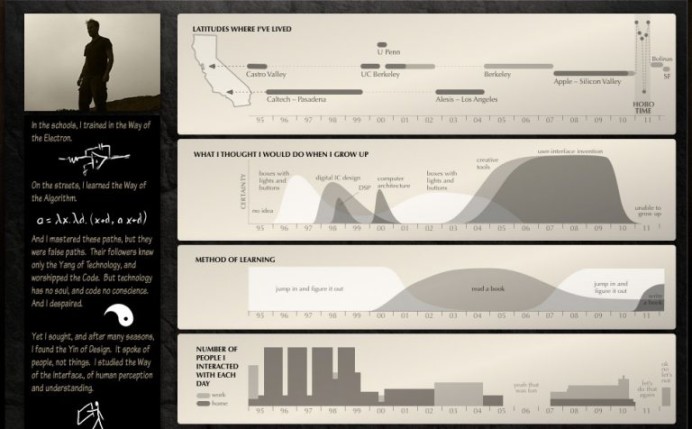
1. Bret Victor

1

Đây quả thực là một phần tuyệt đẹp trên internet. Bret là một nhà kể chuyện và tự xưng là “người cung ứng những giấc mơ bất khả thi” và những đặc điểm này đã được trao đổi hoàn hảo qua portfolio của anh. Đây là một trang mang đến cảm giác như một trò chơi, với đầy đủ các chi tiết nhỏ đắt giá đầy thu hút với người xem. Nhưng quan trọng nhất là, anh giao tiếp quá trình thiết kế của mình theo một cách dễ hiểu và dễ theo dõi.

2. Simon Pan

2

Tôi yêu tính đơn giản trong thiết kế trang này, nhưng quan trọng hơn là hãy nhìn vào những nghiên cứu tình huống ở đây! Portfolio của Simon giành chiến thắng dễ dàng cho giải thưởng dành cho các nghiên cứu tình huống được danh mục hóa toàn diện nhất. Kèm thêm những hình ảnh đẹp và anh đã có được công thức giành chiến thắng. Tôi xem qua portfolio nhiều lần, chỉ với cảm giác tận hưởng thuần khiết. Và không cần suy nghĩ thêm lý do vì sao Uber chộp ngay lấy Simon mang về nữa.

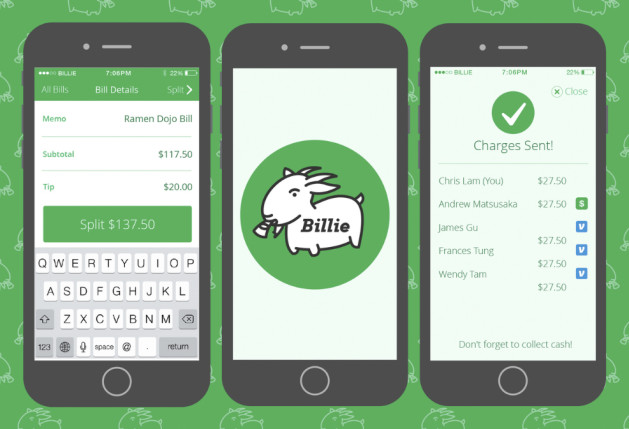
3. Frances Tung

3

UX portfolio của Frances Tung

Phong cách vui nhộn, mang hơi hướng tạp chí/blog của Frances cũng ảnh hưởng portfolio của cô và tiếp thêm sự tươi sáng trong trải nghiệm. Nhưng trên hết thảy, thứ thu hút tôi chính là cái cách cô phác thảo những nghiên cứu tình huống dưới dạng câu chuyện. Các tiến trình được dàn trải rõ ràng và hỗ trợ rất tốt bằng hình ảnh, đồng thời cá tính cá nhân của cô cũng được đưa vào portfolio một lượng vừa phải.

4. Justin Edmund

4

Portfolio của Justin rất gọn gàng và khiêm tốt. Nó không rực rỡ bởi lẽ tất cả đều nhằm mục đích trưng bày các tác phẩm của anh. Các nghiên cứu tình huống được sắp đặt kĩ lưỡng từ sự khởi đầu, xuyên suốt quan điểm triết lý và khảo sát, cho đến giai đoạn thực thi. Tiến trình mà Justin theo đuổi được miêu tả sâu sắc và dẫn chứng với nhiều ví dụ hình ảnh tuyệt vời, đem đến cái nhìn rõ nét về phương thức làm việc của anh.

5. Yitong Zhang

5

Điều khiến Portfolio của Yitong độc nhất vô nhị chính là cách anh kể chuyện. Từ chuyến lữ trình của bản thân cho đến công việc, sự giao tiếp đều được kết cấu chặt chẽ và dễ theo dõi. Về phần tư liệu hóa các dự án, cá nhân tôi yêu thích cách anh tiến hành mọi việc một cách thẳng thướm, từ thử thách ban đầu, qua quá trình làm việc, cuối cùng, đạt đến đỉnh điểm trong kiến thức.

6. Slava Kim

6

Điểm khác biệt thật sự trong portfolio của Slava chính là cách anh dùng hình ảnh luôn ra đời liên tục. Từng nghiên cứu tình huống được chú giải thích đáng và tiến trình mô tả lại chính là bản thân các hình ảnh kể lên câu chuyện của chúng. Đây là một trang có thiết kế thanh lịch và đầy tính cảm quan, đem đến sự dễ chịu khi duyệt qua. Nếu cần một lời chê ở đây thì chính là số lượng nghiên cứu tình huống hơi ít một chút.

7. Anthony Anderson

7

Một ví dụ khác về portfolio thú vị và đây chính là cách bạn tư liệu hóa quá trình UX. Trang của Anthony hơi rắc rối và khó xem trong lần đầu duyệt trang, nhưng một khi bạn đã quen thuộc với cách tư liệu hóa các tình huống nghiên cứu thì hết thảy chính là kho vàng tinh khiết. Riêng tôi lại yêu thích sự dễ thương khi anh chú giải tiến trình.

8. John Ellison

8

John hết sức tuyệt vời trong việc tư liệu hóa rõ ràng các vấn đề, các tiến trình và hiệu quả trong portfolio. Định lượng các hiệu quả cụ thể giúp tăng thêm sức nặng và giá trị cho dự án, và tính chi tiết trong từng nghiên cứu tình huống của anh càng không thể chê vào đâu được. Lần đầu khi viết bài báo này, tôi cảm thấy thứ duy nhất thiếu hụt ở đây là một số bản phác thảo, và hiện thời anh cũng đã bổ sung vào rồi.

9. Gregor Kalfas

9

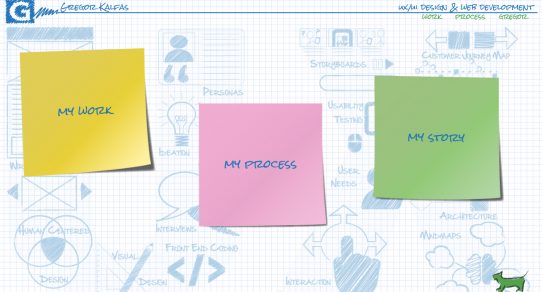
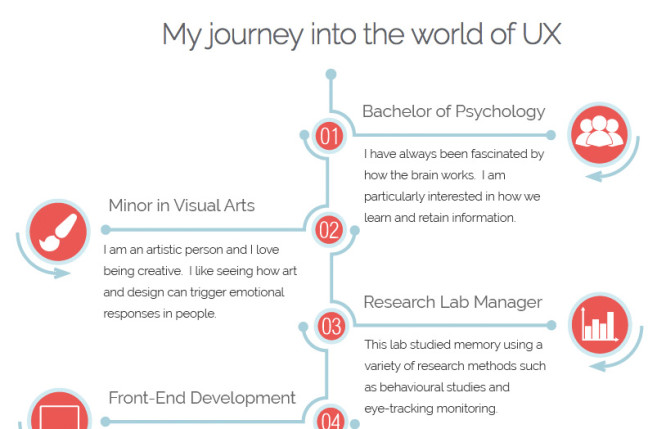
Riêng ví dụ này lại gần gũi với tôi bởi lẽ Gregor chính là một thành viên trong cộng đồng UX Mastery và portfolio của anh khiến tôi chú ý khi anh nhờ tôi duyệt lại. Công bằng mà nói, không có gì để phê bình nhiều! Khám phá trang này giống như dạo chơi trong công viên vui nhộn vậy – tuyệt đối hết sức thú vị.

10. Christina Richardson

10

Portfolio của Christina cũng được tôi bắt gặp khi xem các yêu cầu duyệt lại trên một trang cộng đồng. Ngay lập tức tôi đã yêu mến cái cách cô ấy kể lại câu chuyện của mình giống như một người đang tư liệu hóa tiến trình thiết kế. Những điều nhỏ nhặt này khiến portfolio của cô nổi bật lên hết thảy.

Đấy là tất cả rồi. Tôi mong bài báo này sẽ đem đến nguồn cảm hứng cho bạn.

Nguồn: uxmastery.com

ƯU ĐÃI LỚN - BẤT NGỜ LỚN CHO NĂM MỚI 2017
Thứ 5
Tháng 12
2016
22

Hoạt động
ƯU ĐÃI LỚN – BẤT NGỜ LỚN CHO NĂM MỚI 2017

*** DPI KHAI GIẢNG CÁC LỚP DÀI HẠN & CHUYÊN ĐỀ 2017
DÀNH TẶNG CHO CÁC TÍN ĐỒ DESIGN ƯU ĐÃI LÊN ĐẾN “1.700.000Đ” VÀ CƠ HỘI NHẬN HỌC BỔNG TOÀN PHẦN 100%
Trọn Khóa:
HB ​1​.700.000 VND + phiếu mua hàng ưu đãi giảm 5% từ Wacom + Bộ quà tặng trị giá 1.000.000đ
*** GÓI CHUYÊN ĐỀ ĐỒ HỌA NGẮN HẠN THÁNG 13/02/2017 – HỌC BỔNG LÊN ĐẾN 750.000Đ

Lịch học: https://www.dpicenter.edu.vn/thoi-khoa-bieu/cac-lop-chuyen-de-kg-261216/

  • Gói Thiết Kế 3 Khóa CĐ bất kì “HỌC BỔNG 750.000 VND”
  • Gói Thiết Kế 2 Khóa CĐ bất kì “HỌC BỔNG 450.000 VND”
  • 1 Khóa CĐ bất kì “HỌC BỔNG 200.000 VND”
  • Học viên CĐ cũ đăng ký CĐ mới giảm 250.000đ/ 1 khóa

**** DPI KHAI GIẢNG GÓI THIẾT KẾ ĐỒ HỌA CHUYÊN NGHIỆP NHƯ SAU:

1. chương trình đặc biệt cho khóa học “VẼ MỸ THUẬT, STORY BOARD, GRAPHIC BẰNG WACOM

  • Photoshop CB + Vẽ Mỹ Thuật, Story Board, Graphic bằng bản vẽ Wacom
  • Illustrator CB + Vẽ Mỹ Thuật, Story Board, Graphic bằng bản vẽ Wacom

2. Chương trình đặc biệt cho Khóa học dành cho SALES VÀ MARKETERS

  • Photoshop CB + Illustrator CB + Phát triển sự sáng tạo
  • Photoshop CB + Illustrator CB+ Animation
  • Photoshop CB + Illustrator CB + Basic Design
  • Photoshop CB + Illustrator CB + Indesign
  • Photoshop CB + Photoshop NC
  • Illustrator CB + Illustrator NC
  • Indesign + Phát triển kỹ năng thuyết trình bằng Powerpoint

3. Chương trình đặc biệt cho Khóa học MOTION GRAPHIC

  • Photoshop CB + Illustrator CB + Vẽ tay phác thảo + Animation
  • Photoshop CB + Illustrator CB + After Effect

4. Chương trình đặc biệt cho Khóa học PHOTOGRAPHY CHUYÊN NGHIỆP

  • Photoshop CB + Photography
  • Photoshop CB + Photoshop NC + Photography

5. Chương trình đặc biệt cho Khóa học THIẾT KẾ ẤN PHẨM BAO BÌ

  • Photoshop CB + Illustrator CB + Thiết kế bao bì
  • Photoshop CB + Coreldraw + Thiết kế bao bì

6. Chương trình đặc biệt cho Khóa học THIẾT KẾ IN ẤN, XUẤT BẢN

  • Photoshop CB + Illustrator CB + Indesign
  • Photoshop CB + Illustrator CB + Kỹ thuật in và chất liệu
  • Photoshop CB + Coreldraw

7. Chương trình đặc biệt cho Khóa học THIẾT KẾ WEB :

  • Photoshop CB + HTML & CSS + UX/UI Web Design
  • HTML & CSS + UX/UI Web Design

8. Chương trình đặc biệt Khóa học THIẾT KẾ ẤN PHẨM TẠP CHÍ

  • Indesign + Layout Solutions + Layout Styles

9. Chương trình đặc biệt cho Khóa cấp tốc THIẾT KẾ LOGO VÀ THƯƠNG HIỆU CHO STAR UP :

  • Photoshop CB + Illustrator CB + C.I.P

10. Chương trình đặc biệt cho Khóa học THIẾT KẾ GIAO DIÊN WEB

  • Typography + Layout Solution + UX/UI design
  • Photoshop CB + Illustrator CB + UX/UI design

*** Form đăng ký online: 

https://docs.google.com/forms/d/1HRERAlXAw8wd99JjNlLh8b52Fa7OSvZzb9tyb75glzk/edit#

 ———————————————————————–
LIÊN HỆ ĐỂ ĐƯỢC TƯ VẤN CHI TIẾT KHÓA HỌC :
222 Nam Kỳ Khởi Nghĩa, P.6, Q.3, TP. Hồ Chí Minh
(08) 3822 5902 – Hotline : 0901 337 727
dpigraphicdesign97@gmail.com


//