Thứ 6
Tháng 2
2017
24

Hướng dẫn ghép ảnh cơ bản trong Photoshop

Làm chủ nghệ thuật ghép ảnh chân thực bằng Photoshop với bài hướng dẫn toàn diện này.

1

Trong tất cả dự án Photoshop, ghép nhiều hình vào cùng một khung ảnh có lẽ chính là sự theo đuổi thú vị và sáng tạo hơn cả. Trong bài hướng dẫn Photoshop này, chúng tôi sẽ chỉ cho bạn cách chụp, xây dựng và tạo nên sản phẩm ghép hình Photoshop đầy chân thực như bức hình trên đây.

Bài hướng dẫn này được chia thành năm bước khác nhau: vùng chọn, tách lọc, mặt nạ, ghép ảnh và chỉnh sửa cuối cùng. Ở mỗi bước, bạn sẽ tìm thấy lời khuyên chuyên sâu cho công cụ và cài đặt đã dùng. Chúng tôi tạo nên một chú chó bờm xờm, thua cuộc, lấy cảm hứng từ McEnroe, nhưng bạn có thể dùng tiến trình tương tự để tạo ra nhiều loại ảnh ghép thú vị khác – hãy cứ đi đến bất cứ nơi nào bạn tưởng tượng đến!

01. Vùng chọn

Bước đầu tiên để tạo ảnh dựng là cắt ra những phần bạn muốn ghép lại. Đây là lúc kĩ năng chọn vùng của bạn thể hiện. Bằng cách sử dụng tính năng tạo mảng của công cụ chọn vùng trong Photoshop, chúng ta có thể chia tách từng phần riêng biệt của bức ảnh. Dưới đây là cách làm:

Magic Wand

2

Magic Wand thể hiện đúng nghĩa cái tên này – làm cho các công việc khó nhằn trở nên dễ dàng hơn

Phần lông của chú cún này có thể chính là ác mộng cho việc tạo vùng chọn thủ công, nhưng chỉ với 2 cú nhấp chuột, Magic Wand sẽ chọn ra phần nền chỉ trong vài giây. Bỏ chọn Contiguous và giữ phím Shift khi chọn để thêm vào vùng chọn gốc, sau đó lật ngược lại (Select > Inverse) để chọn vùng chủ thể. Để thao tác tốt hơn, hãy thử tách riêng phần nền bằng Color Range (Select > Color Range).

Công cụ Quick Selection

3

Quick Selection có thể xem là công cụ tạo vùng chọn ghép chuẩn mực

Công cụ Quick Selection chuyên về tách biệt các chủ thể phức tạp – trên thực tế, đây là công cụ chuẩn cho hầu hết chọn vùng khi tạo ảnh ghép. Tô vật thể và công cụ này sẽ tìm ra đường viền. Nếu không đúng, hãy giữ phím Alt và tô để loại trừ ra. Ngay khi bạn thêm vào và trừ ra, công cụ sẽ hiểu nhiều hơn những màu sắc chủ đích của bạn và thể hiện mức độ chính xác cao hơn.

Quick Mask

4

Quick Mask giúp dễ dàng thêm vào hay loại các chi tiết ra.

Sau khi tạo vùng chọn,có một tính năng hữu dụng giúp bạn loại trừ hoặc thêm vào các chi tiết để điều chỉnh vùng chọn. Nhấn Q để mở hay tắt chức năng Quick Mask. Sẽ xuất hiện một lớp màu hồng che phủ phần phía ngoài vùng chọn. Khi đó bạn có thể tô vẽ với công cụ Brush để chỉnh thành màu trắng hoặc đen để thêm vào hay loại ra những phần trên hình từ vùng chọn, hoặc tô màu xám để thêm vùng bán trong suốt.

Pen Tool Selections

5

Các lệnh tắt đôi khi không thể hoàn thành công việc được

Các công cụ tạo vùng chọn thông minh như Quick Selection, Color Range và Focus Area giúp tiết kiệm thời gian rất tốt, nhưng thỉnh thoảng tạo vùng chọn thủ công là lựa chọn duy nhất để làm việc. Cách làm này đặc biệt hữu ích với các vật thể gọn gàng, đường biên sắc nét như phần tay cầm vợt ở đây. Nhấn chuột để thêm các điểm mũi tên và kéo chuột cho các đường cong. Mỗi lần hoàn thành, nhấn chuột phải trên đường đó và chọn Make Selection.

02. Refine Edge

Sau khi dùng các công cụ tạo vùng chọn để tách các phần hình, bước kế tiếp là cải thiện vùng chọn càng hoàn hảo càng tốt. Công cụ duy nhất cho phần việc này là: lệnh Refine Edge. Như bạn thấy, nhiều tính năng hữu dụng được tích hợp trong đây …

Mở Refine Edge

6

Dùng Refine Edge để kiểm tra Smart Radius

Để vào Refine Edge, hoặc là nhấn vào nút trên thanh lựa chọn khi đang dùng bất kỳ công cụ tạo vùng chọn nào, hoặc là đi đến Select > Refine Edge. Bắt đầu bằng kiểm tra Smart Radius, sau đó tăng nhẹ Radius. Kiểm tra Show Radius để xem chính xác những gì nằm trong vùng lọc.

Mở rộng phạm vi

7

Giữ lấy từng điểm ảnh nền nhỏ nhặt

Mấu chốt để chọn ra tất cả chi tiết tốt của phần lông ở đây là tô lên vùng này với công cụ Refine Radius. Như thế sẽ giúp mở rộng khu vực dọc theo đường vùng chọn mà lệnh sẽ tìm kiếm những điểm ảnh giống nhau, từ đó cho phép bạn giữ tất cả phần nền thêm phía sau – giữa phần lông.

Tinh chỉnh tỷ lệ tương phản

8

Thử nghiệm với phông nền và tương phản

Nhấn F để xoay qua những góc nhìn khác biệt, ước lượng kết quả bạn đã làm trên các phần nền khác nhau. Thỉnh thoảng thêm chút chỉnh sửa về Contrast và Shift Edge sẽ giúp đường viền quanh chi tiết bộ lông và râu được chặt chẽ hơn. Khi hoàn tất, đặt Output thành Layer Mask và chọn OK.

03. Layer Masks

9

Layer Mask cho phép bạn nắm vững cái gì hiển thị hay che dấu đi

Khi bạn đã tạo vùng chọn hoàn hảo hết mức có thể, bước tiếp theo là chuyển đổi thành Layer Mask. Cách này giúp bạn nắm vững chính xác cái nào hiển thị hay ẩn đi. Có thể nói là, nếu vùng chọn quá tốt đủ để bắt đầu rồi, thì bạn không cần làm gì với mặt nạ nữa. Nhưng nếu cần, bạn có thể thực hiện và tinh chỉnh các chi tiết được hiển thị hay là không…

Layer mask là gì?

Layer mask đơn giản là một tính năng cho phép bạn che chắn từng phần của layer, do đó sẽ biểu lộ những nội dung của layer phía dưới. Ví dụ, mặt nạ hữu dụng nhiều khi ghép ảnh: có nghĩa là bạn có thể ráp những vật thể khác nhau lại mà không cần dùng để những công cụ phá dỡ như Eraser.

Làm như thế nào?

Click vào biểu tượng Add Mask trên Layers Panel, sau đó đơn giản bắt đầu tô vẽ với công cụ Brush, chỉnh về màu đen để che các phần của layer. Nếu bạn đã tạo vùng chọn từ phần của layer, chọn biểu tượng mặt nạ để chuyển đổi vùng chọn thành một mặt nạ. Ngoài ra, đi đến Refine Edge và chỉnh Output thành Layer Mask.

Thumbnail nào?

Khi bạn thêm một mặt nạ, một thumbnail hình mặt nạ sẽ hiện ra trên Layer Panel cạnh bên hình thumbnail hiển thị nội dung layer. Mấu chốt là bạn phải duy trì điểm cần chú ý là gì: nếu layer thumbnail cần chú ý hơn mặt nạ, thì tô màu đen sẽ đơn giản thêm điểm ảnh đen vào hình ảnh.

04. Bắt đầu ghép ảnh

Giờ thì bạn đã xoay sở cắt ra tất cả những yếu tố riêng cho ảnh dựng của bạn, đã đến lúc gom mọi thứ lại với nhau. Đây có thể xem như một trò chơi ghép hình vậy. Là nơi kĩ năng của bạn về biến đổi và định vị thể hiện rõ nhất.

Move Tool

Công cụ Move thiết yếu cho việc định vị và biến đổi hình dạng khác nhau trong ảnh ghép. Chọn công cụ và chọn Auto-Select Layer ở trên cùng của lựa chọn công cụ, từ đó bạn có thể làm nổi layer bằng cách click vào trên hình thuộc về layer đó. Đồng thời chọn Show Transform Controls cho hộp giới hạn cho phép bạn truy cập nhập vào lựa chọn biến đổi.

Kết hợp các hình ảnh

Có một vài cách để copy những hình khác nhau vào cùng một tư liệu. Chúng tôi thích kéo chúng qua cửa sổ hình ảnh bằng công cụ Move (hoặc chọn thẻ trên rồi xuống thẻ khác) Ngoài ra, click chuột phải ở một layer, chọn Duplicate và chọn một hình khác trên danh sách thả xuống Destination. Một lựa chọn khác là dùng File > Place Embedded, hoặc đơn giản là copy và dán.

Biến đổi layers

Khi đã định vị tất cả các phần khác nhau, bạn sẽ cần dùng Transform để xoay, chỉnh sửa kích thước và thỉnh thoảng là kéo layer. Nhấn Cmd/Ctrl+T hoặc (nếu có thể) nhấn vào hộp giới hạn để biến đổi layer. Bạn có thể nhấn chuột phải khi biến đổi tất cả lựa chọn khác nhau, như Warp và Skew. Khi chỉnh kích thước, nhấn xuống phím Shift để giữa nguyên tỷ lệ hình, hoặc nhấn Alt để chỉnh kích thước từ điểm trung tâm.

Smart Objects

Thay đổi kích thước một pixel layer để làm nhỏ hơn thật sự sẽ xóa mất vài điểm ảnh từ yếu tố đó – cũng ổn thôi nên bạn muốn giữ ảnh này nhỏ hơn, nhưng sẽ tồi tệ nếu bạn đổi ý và muốn chỉnh lớn trở lại. Để bảo đảm an toàn, bạn có thể nhấn chuột phải vào layer và chọn Convert to Smart Object. Lúc này bạn có thể biến đổi một yếu tố thế nào tùy ý mà không làm mất chất lượng hình, và cũng không phá hỏng các bộ lọc.

05. Xây dựng phần nền

10

Áo thun định hình phần nên trong ảnh ghép.

Đầu tiên đi đến hình áo thun: đây chính là phần nền của tất cả hiệu ứng khác khi bạn đưa vào các bộ phận của chú chó.

06. Phóng to và sắp xếp

11

Một bức tường nền được đặt vào

Tiếp theo bạn có thể chọn tỉ lệ của phần tường nền và copy đến một layer mới. Phóng to nó, sau đó kéo đến đáy hình.

07. Kéo và biến đổi

12

Định vị hình chú chó lên áo thun

Giờ thì mang phần đầu đã cắt của chú chó vào bằng cách kéo qua với công cụ Move, sau đó biến đổi nó vào phần cổ áo.

08. Tô vẽ để che đi

13

Tô lên những chi tiết dư của chú chó

Làm nổi mask thumbnail. Tô màu đen để che những phần của chú chó mà bạn không muốn, để phần áo thun hiển thị ra.

09. Kết thúc phần đầu

14

Các phần của chú chó đã được copy

Phần còn lại của phần đầu hơi khó khăn, vì phần thân của chú chó thật khó để cắt ra. Copy một phần phía bên phải.

10. Tạo phần cổ

15

Một mảng lông được thả vào phía sau áo thun

Tiếp theo, làm đầy khoảng không gian xung quanh vùng cổ. Chọn một mảng lông từ hình, kéo vào và thả phía dưới layer của áo.

11. Định vị phần chân

16

Một chân được nhét vào tay áo

Mang theo một chân, định vị và chuyển đổi thành Smart Object. Thêm một mặt nạ che phần phía trên để chân chui vào dưới áo.

12. Định hình phần tay

17

Phần tay cong về phía tay cầm vợt

Bạn có thể dùng Puppet Warp (Edit > Puppet Warp) để định hình lại phần tay bằng cách đánh dấu và kéo các điểm ghim, tạo nên phần cong ở khuỷu tay.

13. Tạo một bản sao bản tay

18

Tay phải được tạo ra bằng cách copy tay trái và lật lại.

Nhân đôi layer cánh tay và bỏ đi lọc Puppet Warp bạn đã dùng, sau đó lật layer lại và đặt vào phía còn lại.

14. Đưa quả bóng vào

19

Quả bóng tennis được tỷ lệ và dàn lại.

Cắt và đưa quả bóng vào, biến đổi để chỉnh lại kích thước. Kéo quả bóng vào bên dưới layer cánh tay sao cho giống như là đang được cầm vậy.

15. Tỷ lệ lại cây vợt

20

Cây vợt được xoay để hợp với phần còn lại của hình

Để giảm chiều dài tay cầm vợt, đưa vào một tay cầm khác. Xoay nó để hợp với góc độ của phần có sẵn. Kéo layer phía dưới layer của phần chân.

16. Tạo phông nền

21

Định vị nền trời

Cuối cùng, đưa vào hình ảnh trời xanh, định vị layer phía trên phông nền trống và kéo thông số Opacity thấp xuống một tí.

17. Các chỉnh sửa cuối cùng

22

Những chỉnh sửa cuối sẽ gắn kết hình ảnh lại với nhau

Khi tất cả những mảnh ghép đã vào đúng chỗ, khung cảnh sẽ chân thực hơn nếu bạn thêm vào một chút hiệu ứng trên từng chỗ. Hãy nghĩ đến tất cả đặc điểm trong hình – tông màu, độ mờ nhiễu, độ sâu trường ảnh – và sau đó áp những tính năng tương tự vào ảnh ghép và mọi thứ sẽ gắn kết với nhau hơn…

Cloning Layers

23

Đã đến lúc dọn dẹp những thứ chưa hoàn hảo

Chắc hẳn sẽ có vài mảng lộn xộn cần dọn dẹp lại. Đây là lúc cần dùng công cụ Clone. Hoặc là đặt công cụ ở Sample All Layers và tạo layer mới trên cùng; hoặc là thêm một layer phía trên phần bạn muốn chỉnh sửa và đặt công cụ ở mẫu Current And Below để bỏ qua tất cả layer phía trên nó trong khối ảnh.

Shadows

24

Tạo bóng trong layer mới

Để thêm bóng, tạo layer mới trên phần hình bạn muốn chỉnh, sau đó tô màu đen ở thông số Opacity thấp. Ở đây chúng tôi muốn thêm đổ bóng ở tay cầm vợt để làm cho giống như là chú chó đang cầm vợt vậy. Kéo layer mới lên trên layer tay cầm, sau đó kéo công cụ Brush, đặt ở màu đen với Opacity 20%, và tô lên tay cầm để làm tối đi.

Toning

25

Tông màu là cách tuyệt vời để đưa đến diện mạo thống nhất cho hình ảnh

Khi tất cả mảnh ghép đã đặt đúng nơi, thêm một chút hiệu ứng trên cùng tất cả để tạo một cái nhìn thống nhất. Bạn có thể dùng bất kỳ phương thức nào bạn thích cho tông hình: chúng tôi yêu thích Color Lookup Adjustment Layers, Camera Raw Filter và Nik Collections. Ở đây chúng tôi dùng Analog Efex Pro từ Nik Collection (hiện đang miễn phí) để thêm hiệu ứng hoài cổ. Đầu tiên tạo một layer hợp nhất trên cùng của ảnh với Cmd/Ctrl+Shift+Alt+E, sau đó thêm hiệu ứng cho layer.

Nguồn: www.creativebloq.com

 

Thứ 6
Tháng 2
2017
17

Cơ hội nghề nghiệp
UX/UI DESIGNER AT WIZELINE

Wizeline – Công ty vốn đầu tư của Mỹ mới thành lập tại Việt nam, cần tuyển UX Designer

1. Số lượng: 02

2. JOB DESCRIPTIONS

  • As a UX Designer at Wizeline, you will be responsible for creating and maintaining clean, consistent experiences across projects with an agile design methodology.
  • You will work on a variety of projects – some with the Wizeline engineering team on Wizeline’s SaaS platform, some with our customers on their products.
  • You’ll design and own different parts of a product’s lifecycle: from ideation, to implementation, to iteration, to validation.
  • You will understand the goals and motivations of the end users of those products. The User Experience team is responsible for a customer-first philosophy in designing and delivering a product that is approachable and intuitive for new users, yet powerful and capable of the advanced functionality that power users require.
  • You will report to the Director of Product Management and User Experience and the role offers excellent growth prospects to star performers.

3. RESPONSIBILITIES INCLUDE:

  • Rapid sketching and wire-framing with collaborative feedback from cross-functional project leads to ensure business goals are met and technical constraints are considered.
  • Create information architecture diagrams to document new workflows and hierarchies to your project team.
  • Design mocks for new products that utilize existing UX patterns and components, and demonstrate interaction detail.
  • Contribute to evolving our user-first, agile design methodology with new ideas, best practices, and other learnings from various user experience groups and resources.
  • Collaborate closely with the engineering team as designs are implemented to ensure products meet our usability standards before they go out to users.
  • Quickly iterate on designs based on the user feedback and user metrics available.
  • Work closely with the UX team to to ensure design consistency and efficiency.
  • Perform user research to validate your design hypothesis and solutions via interviews, usability tests, and data.
  • Communicate frequently with your product/project team to explain design decisions and present user workflows.

4. REQUIREMENTS:

  • 1-3 years of experience building digital software or applications in a UX designer role. Self-motivated education in UX Design through online courses, books, etc.
  • Good communication skills in person, on paper, and over video with our international teams and clients.
  • The ability to work with pre-existing design patterns and assets for new features, balanced with the creativity to define new patterns and designs for cutting-edge problems.
  • Proficiency with design tools such as Sketch, Invision, Solidify, etc.
  • The initiative to get things done and drive projects forward to completion.
  • A positive attitude and ability to work on multiple fast-paced products with different project teams at a time.
  • Be a quick learner and not afraid to ask questions — we live by the motto “measure twice, cut once.”

5. READY TO JOIN OUR TEAM? PLEASE SUBMIT YOUR APPLICATION:

  • PORTFOLIO (Bắt buộc) trên Behance.net
  • English Resume
  • Gửi Resume và Link Portfolio của bạn vào e-mail: info@dpiCenter.edu.vn

P/s: Show samples that demonstrate your design process.

*** Please describe your contribution/role on each project. Applications without a portfolio will not be considered.

Wizeline_logo_(transparent)

CÔNG TY WIZELINE

www.wizeline.com

Thứ 4
Tháng 2
2017
15

5 lý do tại sao mỗi chuyên viên thiết kế đồ họa cũng nên là một nhiếp ảnh gia chuyên nghiệp (và làm cách nào để bắt đầu nếu bạn chưa biết chụp ảnh)

Nhiều chuyên viên thiết kế web và đồ họa có sở thích chụp ảnh, và thậm chí một số còn cung cấp cả 2 dịch vụ thiết kế và chụp ảnh cho khách hàng. Nếu bạn chưa từng dành nhiều hứng thú cho nhiếp ảnh hay đang đặt mục tiêu phát triển hiểu biết và nhận thức dành cho lĩnh vực này, thì với tư cách là một nhà thiết kế , bạn nên biết là sở thích này thật sự đem lại nhiều lợi ích cho công việc của bạn.

Trong bài này chúng tôi sẽ đưa ra cái nhìn chi tiết về bộ môn nhiếp ảnh dưới góc nhìn của một nhà thiết kế, cũng như cung cấp một số mẹo dành cho người mới nhập môn. Chúng tôi cũng sẽ dành ra một phần cho các yếu tố cơ bản và thiết yếu trong nhiếp ảnh, đây có thể xem như kiến thức nền tảng, cho phép bạn trải nghiệm và học hỏi xa hơn.

Nhiếp ảnh mang lại lợi ích như thế nào cho một chuyên viên thiết kế.

Nếu bạn là một nhà thiết kế web hay đồ họa thì bạn có thể sẽ tự hỏi về việc đặc biệt phát triển các kĩ năng hay ích lợi nhận được như thế nào từ việc học hỏi về nhiếp ảnh. Tốt thôi, dưới đây là một vài cách thức rõ rệt nhất mà bạn sẽ được lợi từ lĩnh vực này.

1

Erika – Roberto Taddeo

1. Bố cục của hình ảnh và thiết kế có liên quan với nhau

Một trong những yếu tố đáng chú ý nhất ảnh hưởng đến chất lượng hình ảnh chính là bố cục, hay là cách một bức ảnh được sắp đặt. Đối với chuyên viên thiết kế đồ họa, và đặc biệt là thiết kế web, thì dàn trang và cân bằng là vấn đề chính yếu. Dù nhiếp ảnh và thiết kế phân tách với nhau, vẫn có một số “quy tắc” mỹ thuật giống nhau, và học hỏi về bố cục hình ảnh cũng có thể giúp đỡ bạn nhiều trong thiết kế đồ họa.

2. Là một nguồn sáng tạo

Với tư cách là một chuyên viên thiết kế web hay đồ họa, bạn chắc hẳn phải dành vô số thời gian trước màn hình máy tính. Nhiếp ảnh đóng vai trò như một nguồn sáng tạo tuyệt vời, cho phép bạn rời xa khỏi máy tính (ít nhất là trước khi đến giai đoạn cần chỉnh sửa hoặc xử lý hình ảnh). Mặc dù nhiếp ảnh có thể đem đến cho bạn thời gian nghỉ ngơi giữa bề bộn công việc, thì nó vẫn cho phép bạn vận dụng sự sáng tạo và tạo ra các sản phẩm hữu dụng ngay trong khi bạn nghỉ ngơi giữa công việc thường ngày. Nếu bạn chụp ảnh thiên nhiên, cảnh quan hay bất cứ thứ gì ngoài trời, thì khi đó nhiếp ảnh cũng mang đến cho bạn cơ hội tuyệt vời để thay đổi hoàn cảnh mà bạn chắc chắn sẽ thấy cảm kích rất nhiều.

3. Màu sắc và lý thuyết màu sắc

Điểm chung thường thấy giữa nhiếp ảnh và thiết kế chính là sự quan trọng và tầm ảnh hưởng của màu sắc. Với tư cách là một nhà thiết kế, bạn chắc hẳn phải rất quen thuộc với lý thuyết màu sắc và sử dụng màu sắc trong công việc thiết kế. Trải nghiệm và hiểu biết đúng lúc lại đạt đến ngay trong bộ môn nhiếp ảnh, và cơ hội của bạn thậm chí sẽ là được học hỏi nhiều hơn, phát triển hiểu biết về màu sắc thông qua những khám phá trong chụp ảnh.

4. Giảm thiểu phụ thuộc vào kho ảnh sẵn có

Các chuyên viên thiết kế, đặc biệt là trong các dự án thiết kế web, thường cần tìm lại kho hình ảnh. Thỉnh thoảng khách hàng của bạn sẽ có hình để sử dụng cho dự án, nhưng chất lượng những hình ảnh này có thể bất đồng khá lớn. Thậm chí dù khách hàng có hình ảnh chất lượng, thì xác suất tương đối lớn là bạn vẫn phải cần dùng hình ảnh sẵn có cho vài phần của dự án.

Khi bạn học hỏi và trải nghiệm nhiều hơn, nếu đi sâu hơn vào việc tự chụp ảnh và phát triển chất lượng hình ảnh, rất có khả năng bạn sẽ đạt đến mức độ sử dụng chính hình ảnh của mình trong một số trường hợp thay vì lấy từ kho hình. Cho dù là cho chính website và dự án của bạn hay là cho khách hàng, thì việc giảm thiểu phụ thuộc vào kho hình sẵn có vẫn là một điều tốt.

2

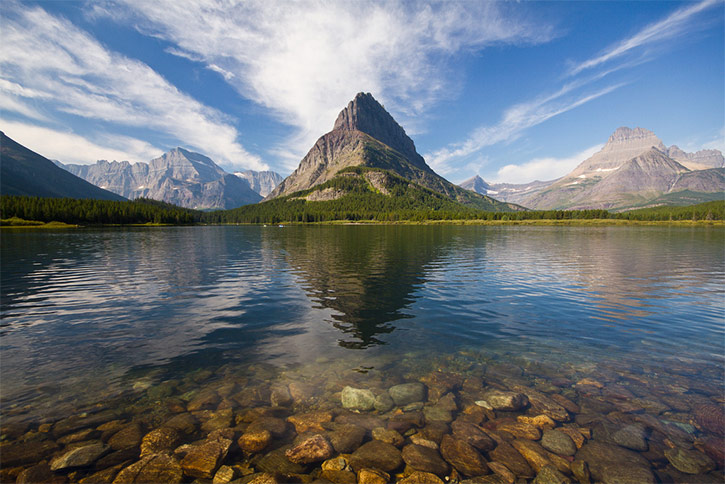
Lakeside View – Jeff P

5. Dịch vụ chụp ảnh là một phần bổ sung xuất sắc cho công việc thiết kế của bạn

Như tôi đã đề cập đến trong phần mở đầu, một số chuyên viên thiết kế cũng cung cấp dịch vụ chụp ảnh cho khách hàng. Nếu bạn chỉ mới vừa bắt đầu chụp ảnh thì điều này có lẽ chưa phải là một ý kiến khả thi ngay lúc này, nhưng chỉ cần thực hành nhiều hơn bạn sẽ có thể mở rộng các lựa chọn dịch vụ bao gồm thêm nhiếp ảnh ở một thời điểm nào đó trong tương lai.

Nhiếp ảnh có thể là một điểm cộng xuất sắc cho dịch vụ thiết kế của bạn, và thậm chí bạn có khả năng bắt đầu bằng cách cung cấp dịch vụ này cho các khách hàng thiết kế sẵn có. Cả hai ngành công nghiệp nhiếp ảnh và thiết kế đều có đội ngũ freelancer và các nhà cung cấp dịch vụ đông đảo, thế nên nhiều chuyên viên sáng tạo nhận thấy sự khó khăn khi muốn nhận khoảng lương chính thức từ một trong các ngành này. Nếu đây là trường hợp của bạn trong ngành công nghiệp thiết kế, thì việc thêm vào vài nguồn thu từ nhiếp ảnh có thể rút ngắn khoảng cách cần thiết để kiếm được mức lương như nhân viên chính thức.

3

Untitled – martinak15

Bắt đầu như thế nào

Nếu bạn muốn khởi đầu con đường nhiếp ảnh thì hiện này có rất nhiều lựa chọn. Bạn chắc hẳn đã có sẵn một chiếc điện thoại thông minh (smartphone) đi kèm camera đủ tiêu chuẩn, và tất nhiên luôn có vô số lựa chọn cho máy ảnh ngắm-và-chụp (PnS- point and shoot) và DSLRs. Lời khuyên của tôi cho một nhà thiết kế mới bắt đầu sự nghiệp nhiếp ảnh là, hãy bắt đầu từ bước nhỏ với máy ảnh không đắt tiền và tránh khỏi cám dỗ chi trả vài ngàn đô cho các lựa chọn cao cấp. Nếu bạn mua một máy ảnh không đắt tiền và vài tháng sau hay thậm chí vài năm sau bạn quyết định tiến xa hơn thì bạn luôn có thể nâng cấp các thiết bị.

Chi thật nhiều tiền cho một máy ảnh trong mơ không hẳn bảo đảm bạn sẽ chụp ra nhiều bức ảnh tuyệt vời. Trên thực tế, bắt đầu với một chiếc máy ảnh cơ bản sẽ thực sự hữu ích cho bạn vì sẽ cho phép bạn tập trung vào những yếu tố nền tảng như bố cục và ánh sáng. Trên thị trường hiện nay, bạn có thể mua được một chiếc máy ảnh với tất cả tính năng thiết yếu ở mức giá vừa phải. Một điểm tốt nữa của cách làm này là khi đến lúc cần nâng cấp thì bạn sẽ có ý tưởng tốt hơn về điều bạn thật sự cần từ máy ảnh mới, và như thế bạn hẳn sẽ có sự chọn lựa đúng đắn hơn.

Dưới đây là một vài lời khuyên của tôi khi bạn cần mua một máy ảnh.

1. Chế độ tự chỉnh (M), chế độ ưu tiên tốc độ (S), và chế độ ưu tiên khẩu độ (A)

Điểm quan trọng nhất là máy ảnh phải cho phép bạn giữ quyền kiểm soát tốc độc chụp, khẩu độ, và ISO. Chúng ta sẽ xem xét một chút về các yếu tố này sau, nhưng hiện tại bạn cần biết máy ảnh của bạn sẽ cho phép bạn lựa chọn thoát chế độ tự động và tự đặt lại lại vài cài đặt sáng tạo này. Để kĩ thuật của bạn tiến lên mức độ cao hơn, và thậm chí chỉ để thực sự hiểu được kiến thức cứng về nhiếp ảnh, thì bạn sẽ cần nắm được quyền kiểm soát và trải nghiệm. Ở chế độ tự chỉnh (Manual Mode) bạn sẽ điều chỉnh được tốc độ chụp, khẩu độ và ISO. Ở chế độ chụp ưu tiên tốc độ (Shutter Priority Mode), bạn sẽ điều chỉnh tốc độ chụp và tùy chọn ISO, và máy ảnh sẽ tự động chọn khẩu độ. Ở chế độ ưu tiên khẩu độ (Aperture Priority Mode) bạn sẽ điều chỉnh khẩu độ và tùy chọn ISO và máy ảnh sẽ tự động chọn tốc độ chụp.

2. Khả năng chụp ảnh ở định dạng RAW

Nếu bạn vừa bước vào nghiệp chụp ảnh, bạn chỉ làm việc phần lớn với định dạng JPGs trực tiếp từ máy ảnh. Thật ra máy ảnh không lưu hình ở định dạng JPG, mà chính là hình ảnh được chuyển đổi sang định dạng JPG trong quá trình xuất hình. Ở một số máy, như DSLRs, cho phép bạn xuất ảnh ở định dạng RAW. Mỗi máy ảnh sẽ có định dạng RAW riêng (ví dụ như của máy Canon sẽ khác máy Nikon). Một trong những lý do mà định dạng JPG phổ biến như vậy là bởi lẽ định dạng này phổ thông và chương trình nào cũng làm đọc được.

Để có thể làm việc với file RAW, bạn sẽ cần chương trình chỉnh sửa ảnh tương thích với định dạng RAW của máy bạn. Adobe Photoshop Lightroom là một lựa chọn nổi trội và thường được hỗ trợ đi kèm với các máy ảnh mới, thế nên chỉ những máy ảnh từ các hãng sản xuất nổi tiếng mới được hỗ trợ. Bạn cũng có thể làm việc với file RAW ngay trong phần mềm Photoshop, nhờ vào Adobe Camera Raw. Lightroom cũng cung cấp một số công cụ và tính năng sắp xếp không có trong Photoshop, thế nên tôi hết sức đề cử cho Lightroom. Và nếu bạn là khách hàng của Creative Cloud, bạn sẽ có quyền truy cập vào Lightroom.

Có lẽ bạn sẽ tự hỏi tại sao phải chụp ảnh ở định dạng RAW mà không phải là JPG. Đó là vì khi máy ảnh chuyển hình sang JPG, trong suốt quá trình xuất ảnh có thể sẽ bị mất một số chi tiết. Còn với file RAW, bạn sẽ linh hoạt hơn nhiều khi chỉnh sửa và đăng ảnh. Với đầu vào đơn giản, file RAW giúp bạn dễ dàng nhận được thành phẩm chất lượng tốt hơn. Hầu hết máy ảnh cho phép bạn chọn xuất file RAW thì cũng sẽ cho phép bạn chụp ảnh ở cả định dạng RAW và JPG. Điều này có nghĩa là mỗi khi bạn chụp một bức ảnh thì máy ảnh sẽ ghi nhận 2 phiên bản hình ảnh đó. Như thế sẽ chiếm nhiều diện tích trong thẻ nhớ hay ổ cứng, nhưng tôi khuyên bạn nên bắt đầu với cách làm này cho đến khi bạn dễ dàng làm việc với file RAW trên Lightroom hoặc Photoshop. Điểm yếu của file RAW là thường khi xuất ra sẽ nhìn hơi tối hoặc hơi nông. Trong quá trình máy ảnh chuyển đổi file RAW sang JPG, có thể sẽ thêm một chút tỷ lệ tương phản, độ tán màu, độ bão hòa màu, hay độ sắc nét để giúp hình ảnh chân thực hơn. Hầu hết mỗi file gốc sẽ cần một số loại chỉnh sửa này để cho ra sản phẩm tốt nhất.

3. Có thể chụp cận cảnh (Macro)

Nếu bạn muốn mua máy ảnh ngắm-và-chụp (PnS) hay bắc cầu (bridge), lời khuyên của tôi là hãy tìm một chiếc có chế độ chụp cận cảnh (macro). Nếu bạn định mua máy DSLR thì bạn sẽ có lựa chọn mua ống kính macro hoặc ống nối tăng độ phóng đại (extension tube). Sở hữu máy ảnh có tính năng chụp macro sẽ giúp bạn có thể chụp siêu cận cảnh những chủ thể như chất liệu, hoa cỏ, côn trùng,v.v.. Không tuyệt đối cần thiết, nhưng là một lựa chọn đáng suy xét.

4. Có sẵn chân máy

Hầu như mỗi máy ảnh PnS, tất cả máy ảnh bridge, và tất cả loại máy DSLRs đều đi kèm chân máy. Thông thường sẽ không dùng cho điện thoại smartphone, mặc dù vẫn có những loại chân máy nhỏ có thể dùng với điện thoại. Chân máy có vẻ không cần thiết, nhưng lại có rất nhiều lợi ích, và một số hình không thể hay siêu khó chụp được nếu không có chân máy. Nếu bạn muốn chụp phong cảnh, nhất là hoàng hôn, ban đêm, hay ở điều kiện thiếu sáng, bạn sẽ cần dùng chân máy. Chân máy cũng cần dùng cho một vài ảnh macro và ảnh tĩnh vật. Và chân máy làm được nhiều hơn là chỉ giữ vững máy ảnh của bạn, mà còn giúp ích trong việc buộc bạn chậm lại và suy nghĩ sâu hơn, nhất là khi đề cập đến bố cục.

Các lựa chọn máy ảnh

Đến đây thì chúng tôi sẽ đưa ra vài điểm bạn cần xem xét cho một chiếc máy ảnh, dưới đây là các lựa chọn căn bản bạn nên có.

1. Ngắm-và-chụp (Point-and-Shoot)

Dòng máy PnS (đa số) có mức giá thấp nhất nhưng có lẽ cũng thiếu sót vài tính năng quan trọng, như là khả năng làm việc với file RAW và/hoặc khả năng chụp ảnh ở chế độ Manual. Các máy PnS thường nhỏ và nhẹ, và nhìn chung đều điều khiển đơn giản và dễ sử dụng.

2. Máy ảnh cầu nối (Bridge)

Loại máy ảnh cầu nối sẽ “nối liền” khoảng cách giữa loại máy PnS và DSLRs. Máy thường lớn hơn và cồng kềnh hơn loại máy PnS nhỏ, nhưng thường thì sẽ không có ống kính thay thế như loại DSLR. Nói một cách thích đáng thì loại máy cầu nối thường được định giá ở mức giữa.

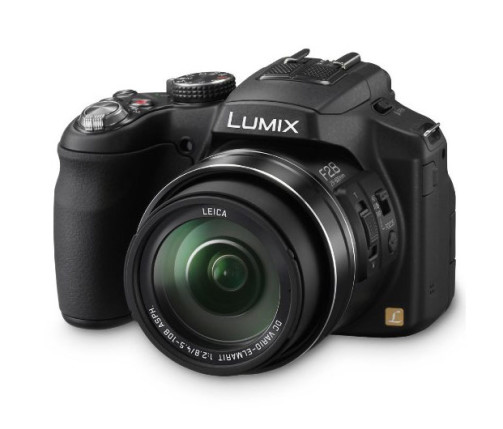
Hầu hết máy ảnh bridge đều cho phép bạn chụp ở chế độ tự chỉnh, chế độ ưu tiên tốc độ, và chế độ ưu tiên khẩu độ, kèm theo chế độ tự động. Một vài, nhưng không phải tất cả, máy ảnh bridge cũng cho phép bạn lựa chọn làm việc với file RAW. Vì vài lý do tôi khuyên bạn nên bắt đầu với dòng máy ảnh bridge nếu kinh phí cho phép. Bạn có thể vẫn học được nhiều về nhiếp ảnh với máy PnS, nhưng hầu hết thì bạn sẽ nhanh chóng chạm đến ngưỡng giới hạn. Máy ảnh bridge cũng không phải đều quá đắt tiền hơn loại máy PnS trung bình, nhưng lựa chọn kèm thêm có thể tạo nên khác biệt rất lớn.

Hai loại máy ảnh cho phép bạn chụp định dạng RAW và cũng cung cấp chế độ chụp Manual là máy ảnh Panasonic Lumix FZ200 Canon PowerShot SX50 HS. Những loại máy này hiện có mức giá từ 400-500$.

photo-intro-1

3. DSLRs

Nếu bạn sẵn sàng và có khả năng chi trả thêm chi phí, thì một lựa chọn nữa là loại máy DSLRs. Không giống như máy PnS và máy ảnh bridge, máy ảnh DSLR có thể thay đổi ống kính. Điều này đem đến cho bạn nhiều khả năng và lựa chọn, nhưng ống kính thường cũng tương đối đắt tiền. DSLRs mang đến cho bạn tự do sáng tạo mà bạn cần. Lý do duy nhất tôi khuyên bạn nên bắt đầu với máy ảnh bridge là vì tôi nghĩ điều đó sẽ giúp ích cho việc bạn có thêm trải nghiệm trước khi chi trả cho loại máy DSLR và ống kính.

Nói đến máy ảnh DSLR, có một số nhãn hiệu chính trên thị trường. Nhãn hiệu máy ảnh có thể không phải là nhân tố chính khi quyết định mua máy, nhưng nó chắc hẳn tương đối quan trọng. Nhãn hiệu sẽ ảnh hưởng đến loại ống kính bạn có thể mua, và trong một số trường hợp là các thiết bị phụ kiện nữa. Nếu bạn chụp ảnh nhiều, bạn có thể nâng cấp thân máy mới mỗi vài năm, nhưng lý tưởng thì ống kính sẽ dùng được trong thời gian dài. Thế nên bạn sẽ cần biết chắc sẽ mua một nhãn hiệu mà bạn gắn bó lâu dài, còn không thì bạn có thể cần đổi hết ống kính và các thiết bị khi chuyển sang dùng thân máy có nhãn hiệu khác.

Những ông lớn trên thị trường là Nikon và Canon, cùng với Sony và Pentax cũng là các lựa chọn không tồi. DSLRs có thể hơi đắt tiền, nhưng nếu bạn chỉ mới bắt đầu với các dòng máy ở mức độ nhập môn thì cũng tốt hơn nhiều so với bạn mong muốn.

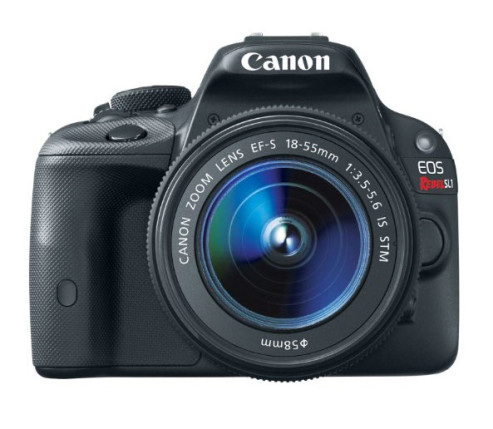
Canon EOS Rebel SL1 là một lựa chọn tốt với mức giá khoảng 599$ cho thân máy, hoặc khoảng 699$ khi kèm thêm bộ ống kính.

5

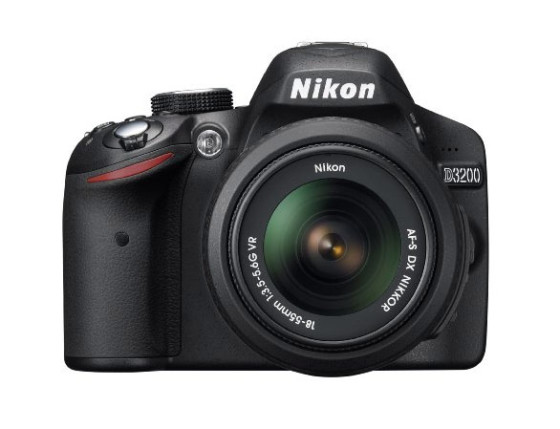
Nikon D3200 có mức giá dưới 500$ – đã bao gồm bộ ống kính.

6

Sony A3000Pentax K-500 cũng là những lựa chọn cho mức độ nhập môn.

Những thiết bị phụ kiện hữu ích khác

Bên cạnh máy ảnh (và các ống kính nếu bạn dùng loại máy DSLR), có một số thiết bị bạn cũng nên cân nhắc mua thêm. Nếu điều kiện tài chính không cho phép, bạn có thể xem xét mua các thiết bị đã qua sử dụng. Nhiều cửa hàng máy ảnh địa phương có bán máy ảnh, ống kính, và phụ kiện đã sử dụng, và cũng có nhiều website uy tín để mua các thiết bị như vậy. Trong số những trang web tốt nhất bán phụ kiện đã sử dụng có Adorama, B&H, KEH, và Borrow Lenses.

1. Chân máy

Chân máy là một trong những thiết bị đầu tiên bạn nên mua. Có nhiều mức giá khác nhau, và bạn có thể dễ dàng mua chân máy đã sử dụng nếu muốn tiết kiệm thêm tiền. Nếu bạn thường xuyên chụp ảnh du lịch hay phong cảnh thì tôi cần bạn chắc rằng đã sở hữu một chân máy nhẹ, cứng cáp để bạn dễ dàng mang theo bên người. Nếu chân máy nặng hay cồng kềnh thì rốt cuộc bạn sẽ không mang theo, và như thế sẽ chẳng có ích gì cho bạn cả. Chân máy từ sợi Carbon rất nhẹ, nhưng lại không rẻ. Tôi đã dùng qua và đề cử chân máy Manfrotto, nhưng cũng còn hằng hà nhãn hiệu tốt khác nữa. Chân máy Manfrotto có giá khởi điểm từ 60$.

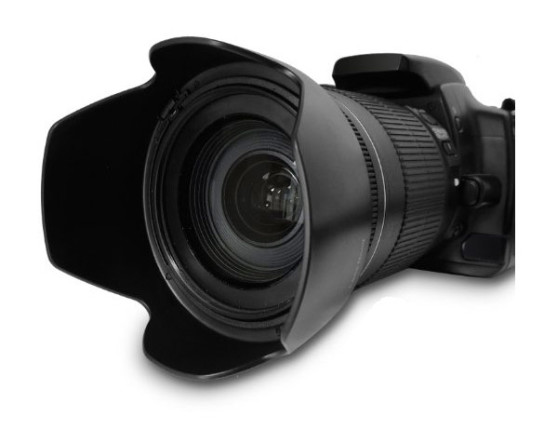
2. Loa che nắng

Loa che nắng rất hữu dụng khi cần giảm thiểu lượng ánh sáng đến bộ cảm biến của máy ảnh. Nếu bạn chụp nhiều ảnh ngoài trời, bạn hẳn phải cần loa che nắng. Nhiều máy ảnh và ống kính đi kèm với loa che nắng, thế nên bạn có thể không cần mua rời thêm. Nếu máy hay ống kính của bạn không đi kèm loa che nắng, hoặc nếu bạn muốn loại tốt hơn, bạn có thể mua thêm với mức giá tương đối hợp lý.

7

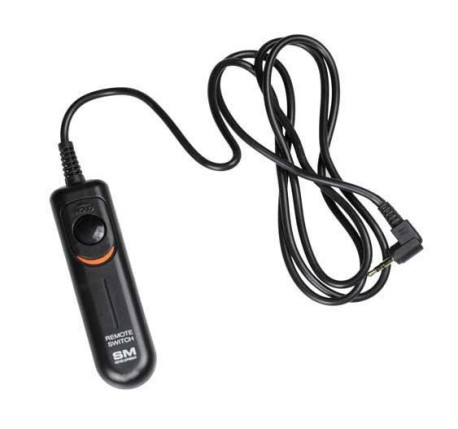
3. Dây bấm mềm / Nút bấm nối bằng dây

Dây bấm mềm cho phép bạn chụp ảnh mà không cần bấm nút trên máy. Nếu bạn làm việc với chân máy và bạn cần máy ảnh luôn hoàn toàn giữ im thì dây bấm mềm là thiết bị tuyệt vời cần có.

8

4. Kính lọc

Kính lọc được đính kèm trên cuối ống kính và cơ chế hoạt động giống như mắt kính phân cực. Kính lọc giúp giảm chói sáng từ mặt nước hay kim loại, cũng giúp tăng tỷ lệ tương phản giữ nền trời xanh và mây trắng. Nếu bạn thường xuyên chụp ngoại cảnh, bạn hẳn phải cần kính lọc.

5. Bộ vệ sinh

Giữ máy ảnh và ống kính sạch sẽ cũng rất quan trọng. Có các loại chất lỏng, khăn vải, quạt thổi, và cọ đặc biệt dùng để vệ sinh nhẹ nhàng các thiết bị chụp ảnh của bạn. Bạn có thể sở hữu bộ vệ sinh đầy đủ với mức giá tương đối rẻ.

10

6. Túi/Balo

Giờ thì bạn đã có máy ảnh và một vài thiết bị phụ kiện, nên bạn sẽ cần một chiếc túi để đựng và giữ an toàn cho mọi thứ này. Hiện có nhiều loại túi, bạn có thể dùng túi đeo vai hoặc balo-sẽ hữu dụng nhiều khi bạn leo núi với đủ loại thiết bị của mình.

Nguồn tài liệu học

Sau bài báo này, chúng tôi sẽ đề cập một số kiến thức căn bản về nhiếp ảnh nhập môn, nhưng thật là quá nhiều để có thể truyền tải hết qua một bài báo. Có nhiều nguồn học trực tuyến giúp bạn học tập và nắm vững bộ môn nhiếp ảnh, và một số trang là miễn phí. Dưới đây là sơ lược về các nguồn học hữu ích.

1. Học ý tưởng chụp ảnh qua Cambridge in Colour

Cambridge in Color có một phần học riêng về nhiếp ảnh. Trang Learn Photography Concepts kết nối với 15 tạp chí giới thiệu.

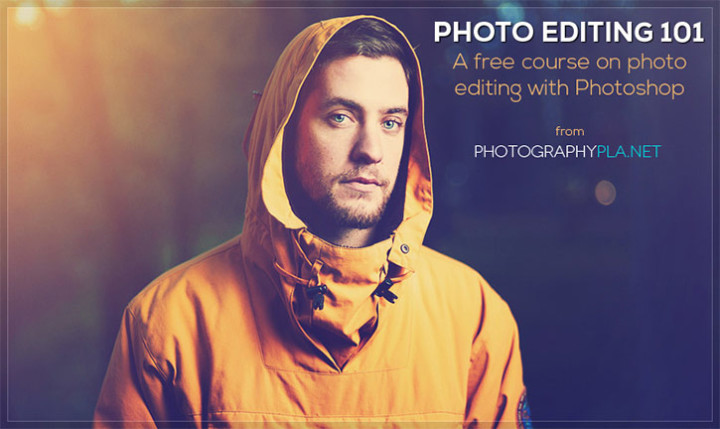
2. Photo Editing 101

PhotographyPla.net cung cấp các khóa học miễn phí về chỉnh sửa hình ảnh trong Photoshop và trong Lightroom. Nếu bạn muốn học cách chụp ảnh tốt và xử lí đẹp hơn, hãy học cách nắm vững Photoshop hoặc Lightroom.

11

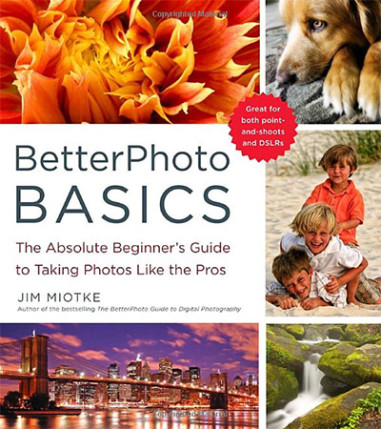
3. BetterPhoto

Nếu bạn sẵn sàng và có khả năng chi thêm chi phí cho việc học thì BetterPhoto.com cung cấp các khóa học tự tương tác mà bạn có thể học trực tuyến.

BetterPhotoBasics được tác giả Jim Miotke (nhà sáng lập của BetterPhoto.com) cho ra mắt với mục tiêu cung cấp giới thiệu tuyệt vời về chụp ảnh kĩ thuật số. Quyển sách này hơi cũ nhưng vẫn rất thích hợp. Jim đã làm rất tốt trong việc lý giải cách máy ảnh hoạt động theo cách mà bạn có thể hiểu rõ được. Một điểm tốt nữa là quyển sách này không chỉ thiên về loại máy DSLRs, do đó bạn có thể ứng dụng vào nhiều loại máy ảnh kĩ thuật số khác.

12

Nhiếp ảnh căn bản

Phần này không phải chủ đích là một nguồn bao gồm tất cả về học nhiếp ảnh, nhưng chúng ta có thể bắt đầu bằng cách xem qua một số điểm căn bản và cung cấp vài nguồn học chuyên sâu hơn. Nếu bạn muốn nắm vững nhiếp ảnh, đây là tất cả những gì bạn cần dành nhiều chú ý.

1. Tam giác phơi sáng

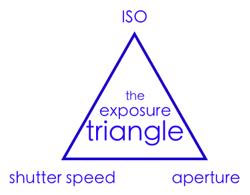
Một bức ảnh phơi sáng tốt sẽ bao gồm sự kết nối của ba yếu tố: tốc độ chụp, khẩu độ và ISO. Tốc độ chụp là lượng thời gian màn trập của máy ảnh mở .Tốc độ chụp nhanh có thể dùng để đóng băng chuyển động (như khi bạn muốn chụp ảnh thể thao, động vật, xe cộ, hoặc các chủ thể di động khác), và tốc độ chụp chậm có thể dùng để làm nhòe chuyển động (như nước chảy, ánh đèn xe vào buổi tối, v.v..).Tốc độ chụp dài cùng cần thiết vào ban đêm hoặc trong điều kiện ánh sáng kém.

Khẩu độ liên quan đến kích thước mở khi bức ảnh được chụp. Khẩu độ lớn hơn sẽ cho nhiều ánh sáng hơn và khẩu độ nhỏ hơn sẽ cho ít ánh sáng hơn.

ISO là thước đo độ nhạy của máy ảnh với ánh sáng. Trong điều kiện ánh sáng kém, bạn cần tăng ISO để chụp tốt hơn, nhưng khi bạn tăng ISO thì hình cũng sẽ tăng độ nhiễu. Vì vậy bạn sẽ thường giữ ISO càng thấp càng tốt.

Mối quan hệ giữa khẩu độ, tốc độ chụp, và ISO được biết đến như là tam giác phơi sáng vì chúng có ảnh hưởng lẫn nhau. Ví dụ, nếu bạn muốn dùng tốc độ chụp nhanh hơn để giảm độ nhòe của chủ thể chuyển động, bạn sẽ cần hoặc là dùng khẩu độ lớn hơn để tăng sáng lên, hoặc là tăng ISO để bù lại thay đổi tốc độ chụp.

photo-intro-8

Tam giác phơi sáng bởi Michael Hernandez

Nếu bạn chụp ở chế độ tự động, máy ảnh sẽ tự động đặt mức phơi sáng. Trong một số trường hợp máy sẽ thiết lập đúng, nhưng trong nhiều trường hợp, chỉ trong một lần chụp thì máy ảnh không biết chính xác mục tiêu của bạn là gì. Để giữ kiểm soát, bạn sẽ cần làm việc ở các chế độ tự chỉnh, chế độ ưu tiên khẩu độ, hay chế độ ưu tiên tốc độ.
Tam giác phơi sáng và căn bản về phơi sáng tốt nhất nên học thông qua thực hành, nhưng khi cần lý giải chuyên sâu hơn về đề tài này, hãy xem bài báo từ Cambridge in Colour.

2. Độ sâu trường ảnh

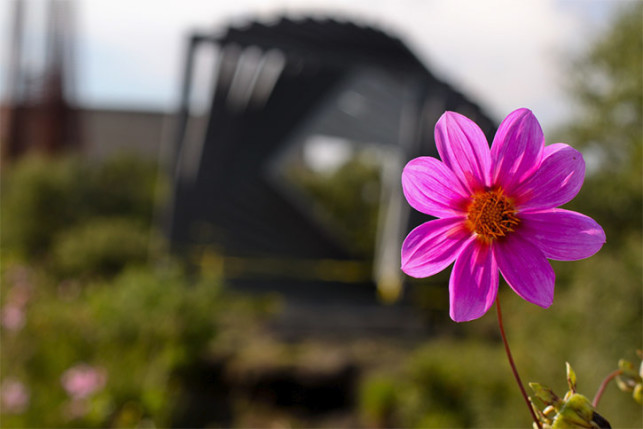
Độ sâu trường ảnh là khoảng cách giữ chủ thể gần nhất và xa nhất đang lấy nét. Độ sâu trường ảnh nông có thể dùng khi tập trung vào chủ thể gần và bỏ qua phần nền không lấy nét. Bạn sẽ mong muốn học cách dùng độ sâu trường ảnh để tạo các hiệu ứng và tâm trạng bạn muốn đặt vào trong một bức ảnh. Ví dụ như, trong bức ảnh phía dưới, đóa hoa ở cận cảnh được lấy nét và phần nền phía sau không lấy nét. Bức ảnh này sẽ khác biệt rõ rệt nếu mọi thứ trong ảnh đều được lấy nét.

13

The Flower and the Frame -Geraint Rowland

Để đạt được loại hiệu ứng này bạn sẽ dùng khẩu độ lớn (được thể hiện qua thông số khẩu độ (f-stop) như f/4) và tập trung vào chủ thể ở gần bạn. Để biết thêm lý giải cụ thể hơn hãy xem hướng dẫn Độ sâu trường ảnh từ Cambridge in Colour.

3. Hiểu biết về ánh sáng

Ánh sáng là một trong những yếu tố quan trọng trong nhiếp ảnh, thế nên để tăng hiệu quả bạn sẽ cần hiểu biết về ánh sáng và chụp ảnh ở điều kiện ánh sáng tốt nhất cho phép. Khi chụp ảnh ngoại cảnh, khoảng thời gian sau bình minh và trước hoàng hôn (giờ vàng) thường cho ra ánh sáng tốt nhất. Ánh mặt trời giữa trưa có thể tạo ra ánh sáng chói gây khó làm việc.

Ánh sáng là một đề tài phức tạp mà nhiều quyển sách đã đào sâu vào lý giải và hiểu biết về mảng này. Nếu bạn muốn học nhiều hơn thì Digital Photography School có chuỗi bài báo về nhiều khía cạnh đa dạng của ánh sáng.

4. Căn bản về bố cục

Cũng giống như trong thiết kế đồ họa, bố cục hình ảnh cũng có nhiều “quy tắc” có thể dùng để giúp bạn tạo nên các bức ảnh hữu dụng và thu hút. Tất nhiên, bạn không cần luôn phải tuân thủ các quy tắc này, nhưng khi tác nghệp nếu bạn suy xét về chúng thì bạn sẽ nhìn thấy chất lượng hình ảnh tăng lên.

Quy tắc 1/3

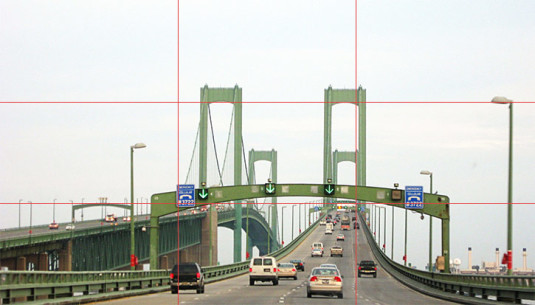
Quy tắc 1/3 bao gồm chia bức ảnh của bạn thành 9 phần bằng nhau, phân cách bởi 2 đường ngang và 2 đường dọc. Bạn sẽ đặt những yếu tố quan trọng nhất trong bức ảnh trên các đường này hoặc ở điểm giao nhau giữa các đường.

14

Delaware Memorial Bridge -Eamonn O Muiri (đã thêm các đường)

Lắp đầy khung hình

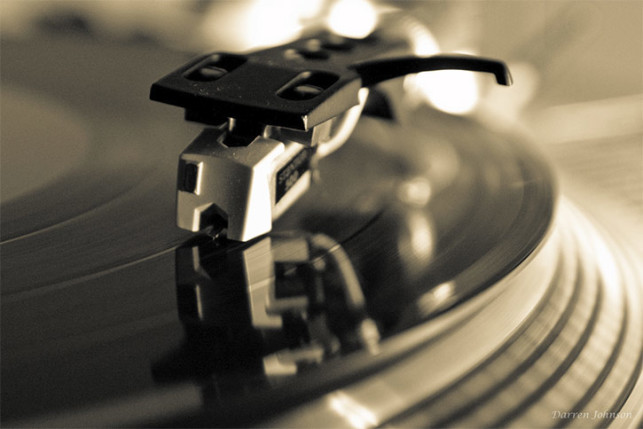
Nhìn chung, đến gần chủ thể hơn (hoặc phóng đại nếu cần) để có bức ảnh đẹp hơn.

15

Turntable Closeup – Darren Johnson

Dùng các đường chủ đạo

Luật phối cảnh và các đường chủ đạo có thể dùng để tạo hiệu ứng dẫn dắt ánh mắt của người xem. Bạn thường sẽ dành chút thời gian để suy xét về phối cảnh gì sẽ đem đến góc nhìn thú vị nhất.

16

Seconds of Frozen Time – Martin Gommel

Để biết thêm chi tiết về các quy tắc bố cục, hãy xem ở 18 Composition Rules for Photos That Shine.

Bạn đã thử chụp ảnh chưa?

Độc giả của chúng tôi phần lớn là dân thiết kế, nhưng cũng rất thú vị khi biết cách một số độc giả từng có trải nghiệm về nhiếp ảnh. Nếu bạn chưa từng bỏ thời giờ cho nhiếp ảnh, thì bạn có cảm nhận gì về lợi ích của bộ môn này dưới tư cách là chuyên viên thiết kế? Cứ tự nhiên để lại bình luận ở đây nhé.

Nguồn: www.vandelaydesign.com

Thứ 2
Tháng 2
2017
13

Cơ hội nghề nghiệp
GRAPHIC DESIGN AT AMBITION VIETNAM

Công ty 100% vốn của Nhật, Chuyên làm về Thiết kế các nhân vật game, THIẾT KẾ NHÂN VẬT GAME NHẬT BẢN

Hiện nay AMBITION VIETNAM đang tuyển dụng vị trí GRAPHIC DESIGN với mức lương và quyền lợi như sau:

1. Graphic designer:

Số lượng: 20

2. Job requirement:

  • Tốt nghiệp chuyên ngành Thiết kế đồ họa
  • Kỹ năng thiết kế nhân vật tốt. Yêu thích thiết kế Game
  • Nếu chưa có kinh nghiệm sẽ được đào tạo trong 2 tháng
  • Tuyển cả các bạn sinh viên mới ra trường cần chỗ thực tập và gắn bó lâu dài
  • Không cần tiếng Anh

3. Salary: Từ​ vnd 7.000.000 đến vnd 15.000.000 đồng/tháng tùy theo kinh nghiệm

4. Submit Your Resume:

  • Tạo file PDF cho Portfolio project.
  • Link Portfolio project trên trang Behance.net
  • Gửi link và CV bằng tiếng anh về info@dpiCENTER.edu.vn
  • Chi tiết liên hệ văn phòng dpi: (08) 3822 5902 – 3820 0051.

ambition_vietnam

AMBITION VIETNAM

https://www.ambition.vn/


WORKSHOP: [Graphic Design - Sáng tạo tương lai - Vẽ mỹ thuật đồ họa bằng bảng vẽ Wacom] - 14h00 Thứ 7 ngày 18/02/17
Thứ 2
Tháng 2
2017
13

Hoạt động
WORKSHOP: [Graphic Design – Sáng tạo tương lai – Vẽ mỹ thuật đồ họa bằng bảng vẽ Wacom] – Chiều Thứ 7 ngày 18/02/17

[Sự kiện vô cùng hấp dẫn Chào Năm Mới 2017 của dpi !!]

  • Bạn muốn nắm quy trình sử dụng Wacom để tạo một bản phác thảo trực tiếp trên máy tính.
  • Bạn muốn tìm hiểu những tính năng đáng kinh ngạc của công nghệ 3D cũng như các ứng dụng của nó
  • Bạn muốn biết cách điều chỉnh setting của Wacom và Photoshop để áp dụng vào tranh vẽ hoặc thiết kế của mình.

==> Wacom chính là sự kết hợp đỉnh cao của khoa học công nghệ và nghệ thuật thẩm mỹ, dpi hân hạnh chào đón bạn đến với Hội thảo “Graphic Design – Sáng tạo tương lai & Vẽ mỹ thuật đồ họa bằng bảng vẽ Wacom” công cụ hỗ trợ đắc lực cho Designer khi làm việc trong môi trường công ty.

*** Đến với buổi Hội thảo Bạn sẽ:

  • Từng bước chạm tay vào sắc màu đa nhiệm bậc nhất trong thế giới design
  • Được cung cấp thông tin về công nghệ Digital Painting và ứng dụng Wacom trong việc tháo gỡ những khó khăn cho việc thiết kế
  • Được giới thiệu những bước sketch căn bản cho đến một tác phẩm hoàn thiện, những bí quyết “đi” màu và hiệu ứng.
  • Được hướng dẫn các thao tác cùng Wacom để tạo ra những sản phẩm độc đáo, có tính mỹ thuật cao
  • Hiểu về nghề Graphic Design và cơ hội nghề nghiệp khi tham gia khóa học tại dpi

*** Ai nên tham gia:

  • Những người muốn tìm hiểu nghề Thiết kế đồ họa
  • Sinh viên dpi /cựu học viên dpi muốn nâng cao chuyên môn
  • Graphic Designers
  • Các bạn đam mê mỹ thuật, làm phim, họa sĩ thiết kế, vẽ truyện tranh

*** Diễn giả:

  • Ms. Bui Thi Thanh Xinh – hiện là Artist, Illustrator tại Yeti Creative Botique, Nhất Thống Print, , Phuong Nam, Alpha Book
  • Mr. Le Nguyen Cao Trung – Program Manager at dpiCenter
  • Đại diện Wacom Việt Nam

—————————————————————————————–

  • Thời gian: 14:00PM Thứ 7 ngày 18/02/2017
  • Trường dpi – 222 Nam Kỳ Khởi Nghĩa, P.6, Q.3, Tp.HCM
  • Gửi xe: 147 Pasteur, P.6, Q.3, Tp.HCM

——————————————————————————————

ĐĂNG KÝ SỚM ĐỂ CHẮC CHẮN CÓ CHỖ NGỒI!!

Trường Thiết Kế Đồ Họa dpi

Thứ 5
Tháng 2
2017
9

Cơ hội nghề nghiệp
GRAPHIC DESIGNER AT MITSSY

Mitssy , có tiền thân là công ty Ahometo.com, vốn đầu tư từ Singapore, là công ty chuyên tư vấn thiêt kế nội thất và triển khai thi công thiết kế, thành lập từ năm 2013

Hiện nay công ty MITSSY đang cần tuyển Graphic Design với mức lương và quyền lợi như sau:

1. Mô tả công việc:

  • Xây dựng bộ nhận diện thương hiệu công ty
  • Chịu trách nhiệm các hình ảnh graphic cho website và fanpage
  • Thiết kế các hình ảnh phuc vụ cho hoạt động marketing
  • Phối hợp bộ phận marketing triển khai các hoạt động marketing offline, online
  • Các công việc khác liên quan hình ảnh graphic

2. Yêu cầu:

  • Có tinh thần trách nhiệm, kỹ luật cao trong công việc
  • Sáng tạo, và có khả năng giao tiếp tốt
  • Sử dụng thành thạo các công cụ để thiết kế graphic
  • Có từ 1 năm kinh nghiệm trở lên cho vị trí tương tự

3. Quyền lợi:

  • Thu nhập: thương lượng tùy năng lực, từ 6 – 7 triệu trở lên
  • Tham gia đầy đủ BHXH theo quy định nhà nước

4. Thời gian làm việc:

  • Thứ 2 – Thứ 6: 8g30 đến 5g30
  • Thứ 7: 8g30 – 12g

5. Submit Your Resume:

  • Tạo file PDF cho Portfolio project.
  • Link Portfolio project trên trang Behance.net
  • Gửi link và CV bằng tiếng anh về info@dpiCENTER.edu.vn
  • Chi tiết liên hệ văn phòng dpi: (08) 3822 5902 – 3820 0051.

logo_500

MITSSY FURNITURE

www.mitssy.com

Thứ 2
Tháng 2
2017
6

Cơ hội nghề nghiệp
GRAPHIC DESIGNER AT SYNOVA

Hiện nay công ty SYNOVA đang cần tuyển Graphic Design với mức lương và quyền lợi như sau:

1. Graphic designer:

– Số lượng: 2

2. Job requirement:

  • Concept and design innovative, usable, technically feasible designs for our mobile, website and application projects
  • Brochure & Poster Showcase, Web & Backdrop, Wireframe / Mockup
  • Coordinating with others, such as programmers, developers or other technicians, to complete the final product. 
  • Mức lương: up to 500$
  • Ngoài ra còn thêm những khoản BENEFIT như sau: 2 lần fruit break/ tuần; 2 lần ăn vặt/ tháng; tập thể dục/ ngày; du lịch/ năm; lương tháng 13; thưởng cho nhận viên tích cực ….
3. Submit Your Resume:
  • Tạo file PDF cho Portfolio project.
  • Link Portfolio project trên trang Behance.net
  • Gửi link và CV bằng tiếng anh về info@dpiCENTER.edu.vn
  • Chi tiết liên hệ văn phòng dpi: (08) 3822 5902 – 3820 0051.

6e50591e-0600-4abe-b5ad-5ef1c92dd87a

SYNOVA VIETNAM

https://www.synova-solutions.com/


Thứ 2
Tháng 1
2017
30

CHUYÊN VIÊN THIẾT KẾ ĐỒ HỌA CÓ NÊN DÙNG BẢNG VẼ WACOM KHÔNG

Vài người luôn giữ lời thề son sắt với bảng vẽ Wacom, trong khi số khác lại thích sử dụng chuột hơn. Thậm chí một số người lại cuồng si chỉ muốn dùng trackpad. Bản thân tôi lại 100% chuyên vẽ bằng bảng vẽ. Dù tôi có một tí thiên vị do tôi là người ưa chuộng vẽ và tô màu cũng như thiết kế.

Đây là câu nói hay ho nhất tôi từng nghe khi so sánh 2 cách làm việc trên, dùng chuột giống như vẽ bằng một cục đá! Và tôi hoàn toàn đồng ý với ý kiến này, cho dù tôi vẫn vui vẻ sử dụng chuột hay trackpad, thì tôi vẫn làm việc tốt nhất với bảng vẽ Wacom của mình.

Lần đâu mua bảng vẽ Wacom, thật tình tôi không thích nó mấy và hiếm khi dùng trong suốt nhiều tuần liền, cho đến tận khi anh bạn cùng nhà thuyết phục tôi bỏ qua con chuột và sử dụng bảng vẽ suốt 1 tuần liền.

Tôi thật biết ơn anh bạn này vì chỉ sau 3 ngày sử dụng tôi đã bắt đầu nhận ra những lợi ích thú vị của công cụ có độ nhạy và chính xác cao này.

Cá nhân tôi khuyên bạn nên dùng thử trước để biết có hợp hay không. Cho dù là mua một loại rẻ hay mua trả góp một cái. Nhưng, hãy giống như lời khuyên của anh bạn cùng phòng tôi, hãy rời xa con chuột của bạn trong khoảng một tuần. Dùng bảng vẽ như một con chuột lúc đầu sẽ rắc rối một chút nhưng hãy cho nó thời gian để xứng đáng với giá trị lâu dài của nó.

shutterstock_123046417

Công cụ này có lợi ích và giúp tổ chức tiến trình công việc giúp bạn như thế nào:

  • Tay và cổ tay của bạn được thư giãn ở tư thế tự nhiên và thoải mái hơn
  • Dễ dàng đến ngạc nhiên trong việc vẽ, tô màu, chọn lựa, chỉnh sửa hình ảnh.
  • Các nút tùy chỉnh trên bút và mặt bảng giúp đẩy nhanh tiến trình công việc.
  • Viết ghi chú và kí văn bản dễ dàng

Nên chọn loại nào?

Tôi đã thử qua vài nhãn hiệu nhưng không có cái nào qua nổi Wacom. Nhãn hiệu này đứng đầu trong lĩnh vực này nhưng tạ ơn trời là vẫn có một số lựa chọn phù hợp túi tiền hơn. Những máy tính bảng dưới đây tôi đã dùng qua một thời gian ngắn trong suốt 1 năm làm việc trong ngành thiết kế đồ họa.

1. Wacom bamboo

Đây là bảng vẽ Wacom dành cho người mới bắt đầu và tôi thật không thể chê ở điểm nào. Dòng này thật quá tốt. Thời gian phản hồi tuyệt vời, có độ nhạy cao và là một lựa chọn thay thế hoàn hảo cho con chuột của bạn.

wacom-bamboo

Điểm thiếu sót duy nhất ở đây chính là những tính năng bổ sung có trong dòng đắt tiền hơn. Thế nhưng loại máy này về mặt chất lượng chính là lựa chọn thông minh cho một bảng vẽ tuyệt hảo và hợp túi tiền với người mới bắt đầu tập sử dụng. Xem thêm các đặc tính kĩ thuật và giá ở đây.
Wacom Bamboo

2. Wacom intuos

Đây là mức độ tiếp theo của bảng vẽ và có hàng loạt tính năng tuyệt vời sẽ khơi gợi hứng thú đặc biệt cho các chuyên viên sáng tạo.

Dòng này sở hữu hơn một ngàn mức độ nhạy và biến chuyển theo độ nghiêng của bút. Ví dụ như khi bạn nghiêng bút chì sang một bên để thực hiện thao tác đổ bóng, thì nghiêng bút Wacom cũng sẽ tạo nên những nét vẽ khác nhau tùy thuộc theo lựa chọn cọ vẽ. Như thế sẽ rất thú vị khi vẽ và tô màu, cũng như làm việc vui thích hơn với Photoshop và Corel.

wacom-tablet-intous

Với thiết kế thông minh, bạn có thể lập trình những phím nóng hoặc thao tác ưa chuộng vào những nút trên bút và màn hình bảng vẽ nhằm đẩy nhanh tiến trình làm việc. Đây cũng là lý do vì sao chính bản thân bảng vẽ lại xứng đáng như thế.

Thêm vào đó, lập trình các phím cũng rất thú vị, nhất là khi bạn không có sẵn bàn phím – hãy thử nghĩ đến tư thế lười nhác khi “sketch” ngay trên sofa với laptop kết nối với TV!

Dòng này có 3 kích cỡ khác nhau và trong trường hợp này thì càng lớn lại càng tốt. Nếu bạn là một chuyên viên illustration, bạn sẽ vẽ từ bờ vai và đạt được những nét vẽ tốt hơn trên một mặt phẳng to hơn. Kích cỡ trung bình sẽ phù hợp nếu bạn mong muốn có những tiện ích của một mặt phẳng to nhưng lại cần phải bỏ vừa túi để mang đến nơi làm việc hay trường học. Xem qua những kích cỡ và giá tiền ở đây:

Loại nhỏ – Giá tốt nhất

Loại trung bình – loại tôi đang dùng

Loại lớn – loại tôi muốn mua!

3. Wacom Cintiq

Tôi bắt đầu dụng loại này khoảng một năm trước và cho đến nay là loại tôi ưa dùng nhất trong 3 loại này. Dòng Cintiq này sở hữu tất cả tiện ích của dòng Intuos và thêm vào đó là một bảng vẽ Wacom đóng vai trò như một màn hình thứ hai để bạn vẽ trực tiếp trên đó.

Những người yêu vẽ sẽ yêu thích dòng này vì cảm giác tự nhiên hơn khi vẽ mà họ đang tìm kiếm. Bạn thể đặt nó trên đùi, quay và xoay nó để hoàn thành những nét vẽ khó, tương tự như bạn đang dùng một bảng vẽ phác thảo bình thường vậy.

Viết tay trên các bảng vẽ Wacom khác dễ dàng bao nhiêu thì với dòng Cintiq này lại càng dễ hơn nữa. Thật tuyệt biết mấy khi bạn muốn vẽ và viết ghi chú lên hình ảnh hay tài liệu.

Wacom-tablet-ciniq

Với thiết kế thông minh, tôi nhận ra dòng này đặc biệt có ích cho những thao tác trên Photoshop như là cắt gọt và chỉnh sửa hình ảnh.

Tôi từng không nghĩ sẽ dùng loại bảng vẽ này cho InDesign nhưng khi thử dùng một lần tôi đã bị nghiện luôn. Tôi không chắc mấy về khía cạnh đẩy nhanh tốc độ làm việc hay độ sắc nét (so với dòng Intuos) nhưng tôi thật sự trải nghiệm niềm vui thích tăng lên rõ rệt!

Thật rất hài lòng khi di chuyển các yếu tố quanh trang để điều chỉnh layout ngay trực tiếp trên màn hình và tôi cũng không chắc là tại sao nữa!

Nhấn vào các link này để xem đầy đủ các đặc tính kĩ thuật và mức giá hiện tại:

  • 13” Cintiq – the one I have
  • 22” Cintiq – the one I will have… some day!

Hãy luôn nhớ rằng vẽ trên máy tính bảng sẽ cần mất vài ngày để làm quen nhưng hãy cho bản thân thời gian và bạn sẽ sớm nhận ra những ích lợi cho công việc và tiến trình làm việc của mình.

Nguồn: learningdesignin10months.com

KHÓA HỌC MOTION GRAPHIC AFTER EFFECT<br />
KHAI GIẢNG 12/10/2022
KHÓA HỌC MOTION GRAPHIC AFTER EFFECT
KHAI GIẢNG 12/10/2022
Thứ 6
Tháng 1
2017
20

Hoạt động
KHÓA HỌC MOTION GRAPHIC AFTER EFFECT TỔNG QUÁT

  • Nếu bạn là một người yêu thích ngành THIẾT KẾ ĐỒ HỌA, Kỹ xảo trong TVC Quảng cáo hay Games hoặc Truyền hình thì đây là một công cụ không thể thiếu.
  • Thật hoàn hảo khi kết hợp giữa ý tưởng thiết kế và những hình ảnh chuyển động tạo nên những Tác phẩm Thiết kế TUYỆT VỜI & SÁNG TẠO.

Ai nên tham gia:

  • Sinh viên dpi. cựu học viên dpi muốn nâng cao kỹ năng Motion Graphic
  • Graphic Designer đang làm việc tại các công ty truyền thông
  • Các bạn đam mê games, làm phim, kỷ xảo điện ảnh
  • Học viên đã hoàn thành xong khóa học Photoshop hoặc Illustrator

Giảng viên: Thầy Nguyễn Quốc Trung – Senior Art Director tại Red2 Digital Performance Agency – từng là Video Director tại Glass Egg, Senior Motion & Graphic Designer tại Rocket Internet, Early Risers, Ogilvy & Mather, Teledata Singapore, Pyramid Consulting,…

Lịch học:

  • Tối 5-7: 19h00-21h30
  • Khai giảng: 12/10/2022
  • Yêu cầu: Học viên tự trang bị laptop
 

“Tôi biết bạn đã làm gì suốt năm qua” – Animation Design bởi Sơn Nguyễn – Học viên lớp After Effect dpiCENTER


Một số dự án của học viên tham gia lớp After Effect tại dpiCENTER


———————————————————————————
? LIÊN HỆ ĐỂ ĐƯỢC TƯ VẤN CHI TIẾT KHÓA HỌC :
Trực tiếp: 222 Nam Kỳ Khởi Nghĩa, P.6, Q.3, TP. Hồ Chí Minh
ĐT: (028) 3822 5902 – Hotline : 0901 337 727
Email: dpigraphicdesign97@gmail.com

Thứ 5
Tháng 1
2017
19

Cơ hội nghề nghiệp
GRAPHIC DESIGN AT SUN FLOWER MEDIA

SUN FLOWER MEDIA LOOKING FOR GRAPHIC DESIGNER

1. Mô tả công việc:

  • Thiết kế dàn trang cho các tạp chí.
  • Phụ trách chọn hình, lên ý tưởng, lên layout, theo shoot chụp hình để kiểm tra hình ảnh
  • Các công việc khác theo sự phân công của Trưởng bộ phận.
  • Chi tiết công việc sẽ được trao đổi trong buổi phỏng vấn

2. Yêu cầu:

  • Tốt nghiệp chuyên ngành thiết kế mỹ thuật, đồ họa. Yêu thời trang, hội họa
  • Sử dụng thành thạo Indesign, Photoshope, Illustrator.
  • Trẻ, hòa đồng, tác phong lịch sự, có tinh thần hợp tác, có trách nhiệm.
  • Khả năng chịu áp lực công việc cao.

3. Submit Your Resume:

  • Tạo file PDF cho Portfolio project.
  • Link Portfolio project trên trang Behance.net
  • Gửi link và CV bằng tiếng anh về info@dpiCENTER.edu.vn
  • Chi tiết liên hệ văn phòng dpi: (08) 3822 5902 – 3820 0051.

download

SUN FLOWER MEDIA

https://sunflower.vn/